Saiba como executar aplicativos Android em computadores sem suporte
[/et_pb_text][/et_pb_column][/et_pb_row][/et_pb_section][et_pb_section fb_built=”1″ _builder_version=”4.9.2″ _module_preset=”default”][et_pb_row _builder_version=”4.9.2″ _module_preset=”default”][et_pb_column type=”4_4″ _builder_version=”4.9.2″ _module_preset=”default”][et_pb_image src=”https://atilafelipe.com/wp-content/uploads/2022/01/Thumbnail-Modelo-438.jpg” alt=”android em computador sem suporte” title_text=”android em computador sem suporte” _builder_version=”4.9.2″ _module_preset=”default” width=”100%” custom_margin=”-123px|||0px|false|false” custom_padding=”5px|||||”][/et_pb_image][et_pb_text _builder_version=”4.9.2″ _module_preset=”default”]
Ativando serviços no Windows 11
O primeiro passo para podermos executar aplicativos de Android no Windows 11 é clicarmos no menu iniciar e procurarmos por recursos, vamos abrir o aplicativo Recursos do Windows.
Com ele aberto vamos marcar duas caixas, para ativar os recursos, que são Plataforma do Hipervisor do Windows e Plataforma de Máquina Virtual.
[/et_pb_text][et_pb_image src=”https://atilafelipe.com/wp-content/uploads/2021/10/1-4.jpg” alt=”executando aplicativos do android no windows 11″ title_text=”executando aplicativos do android no windows 11″ _builder_version=”4.9.2″ _module_preset=”default”][/et_pb_image][et_pb_image src=”https://atilafelipe.com/wp-content/uploads/2021/10/2-4.jpg” alt=”executando aplicativos do android no windows 11″ title_text=”executando aplicativos do android no windows 11″ _builder_version=”4.9.2″ _module_preset=”default”][/et_pb_image][et_pb_text _builder_version=”4.9.2″ _module_preset=”default”]
Após ativar os recursos acima vamos reiniciar o computador.
Ativando o modo desenvolvedor do Windows
Para isto clicamos em iniciar e procuramos por desenvolvedor, abrimos Configurações do desenvolvedor. A seguir marcamos a caixa Modo do Desenvolvedor e clicamos em Sim.
[/et_pb_text][et_pb_image src=”https://atilafelipe.com/wp-content/uploads/2022/01/Screenshot_14.jpg” alt=”android em computador sem suporte” title_text=”android em computador sem suporte” _builder_version=”4.9.2″ _module_preset=”default”][/et_pb_image][et_pb_image src=”https://atilafelipe.com/wp-content/uploads/2022/01/Screenshot_15.jpg” alt=”android em computador sem suporte” title_text=”android em computador sem suporte” _builder_version=”4.9.2″ _module_preset=”default”][/et_pb_image][et_pb_text _builder_version=”4.9.2″ _module_preset=”default” hover_enabled=”0″ sticky_enabled=”0″]
Baixando o Windows Subsystem for Android
Após o reinício, vamos baixar o Windows Subsystem for Android, para acessá-lo, vamos clicar neste link,
já que o mesmo não se encontra na Microsoft Store.
[/et_pb_text][et_pb_image src=”https://atilafelipe.com/wp-content/uploads/2021/10/3-4.jpg” alt=”executando aplicativos do android no windows 11″ title_text=”executando aplicativos do android no windows 11″ _builder_version=”4.9.2″ _module_preset=”default”][/et_pb_image][et_pb_text _builder_version=”4.9.2″ _module_preset=”default”]
Através do link temos acesso à Microsoft Store pela Web, ao clicarmos em Install/open ele será aberto diretamente na loja.
[/et_pb_text][et_pb_image src=”https://atilafelipe.com/wp-content/uploads/2021/10/4-4.jpg” alt=”executando aplicativos do android no windows 11″ title_text=”executando aplicativos do android no windows 11″ _builder_version=”4.9.2″ _module_preset=”default”][/et_pb_image][et_pb_image src=”https://atilafelipe.com/wp-content/uploads/2021/10/5-4.jpg” alt=”executando aplicativos do android no windows 11″ title_text=”executando aplicativos do android no windows 11″ _builder_version=”4.9.2″ _module_preset=”default”][/et_pb_image][et_pb_text _builder_version=”4.9.2″ _module_preset=”default”]
Notem que aparece a mensagem dizendo que o aplicativo não é compatível, como precisamos dele, vamos ter que usar outra forma para instalá-lo.
Vamos acessar este link, para termos acesso à uma alternativa da loja oficial.
[/et_pb_text][et_pb_image src=”https://atilafelipe.com/wp-content/uploads/2021/10/6-3.jpg” alt=”executando aplicativos do android no windows 11″ title_text=”executando aplicativos do android no windows 11″ _builder_version=”4.9.2″ _module_preset=”default”][/et_pb_image][et_pb_text _builder_version=”4.9.2″ _module_preset=”default”]
Neste site nós vamos colar o link do aplicativo da loja que queremos baixar, como queremos o Windows Subsystem for Android, vamos copiar o link dele, colamos em URL (link) e escolhemos Slow ao invés de RP. Agora basta clicarmos na seta verde que o download começará.
[/et_pb_text][et_pb_image src=”https://atilafelipe.com/wp-content/uploads/2021/10/7-4.jpg” alt=”executando aplicativos do android no windows 11″ title_text=”executando aplicativos do android no windows 11″ _builder_version=”4.9.2″ _module_preset=”default”][/et_pb_image][et_pb_text _builder_version=”4.9.2″ _module_preset=”default”]
Após estes passos, vários links serão listados, vamos descer a página e pegar o último, no caso, MicrosoftCorporationII.WindowsSubsystemForAndroid_1.7.32815.0_neutral_~_8wekyb3d8bbwe.msixbundle
[/et_pb_text][et_pb_image src=”https://atilafelipe.com/wp-content/uploads/2021/10/8-4.jpg” alt=”executando aplicativos do android no windows 11″ title_text=”executando aplicativos do android no windows 11″ _builder_version=”4.9.2″ _module_preset=”default”][/et_pb_image][et_pb_text _builder_version=”4.9.2″ _module_preset=”default”]
O download será feito, agora vamos para o próximo passo.
Instalação
Como baixamos o WSA (Windows Subsystem for Android with Amazon AppStore), já temos o aplicativo da Amazon incluído, temos que instalá-lo agora, se clicarmos sobre ele, dará erro.
Vamos usar o Power Shell, clique no menu iniciar e procure por Power Shell, execute-o como Administrador.
[/et_pb_text][et_pb_image src=”https://atilafelipe.com/wp-content/uploads/2021/10/3-5.jpg” alt=”executando aplicativos do android no windows 11″ title_text=”executando aplicativos do android no windows 11″ _builder_version=”4.9.2″ _module_preset=”default”][/et_pb_image][et_pb_text _builder_version=”4.9.2″ _module_preset=”default”]
Note que o Power Shell abrirá na pasta C:WindowsSystem32, para facilitar a instalação, copie (ou recorte) o arquivo WSA que baixamos para esta pasta.
[/et_pb_text][et_pb_image src=”https://atilafelipe.com/wp-content/uploads/2021/10/4-5.jpg” alt=”executando aplicativos do android no windows 11″ title_text=”executando aplicativos do android no windows 11″ _builder_version=”4.9.2″ _module_preset=”default”][/et_pb_image][et_pb_image src=”https://atilafelipe.com/wp-content/uploads/2021/10/5-5.jpg” alt=”executando aplicativos do android no windows 11″ title_text=”executando aplicativos do android no windows 11″ _builder_version=”4.9.2″ _module_preset=”default”][/et_pb_image][et_pb_text _builder_version=”4.9.2″ _module_preset=”default”]
Com o arquivo no lugar, vamos novamente ao Power Shell e escreveremos o seguinte
Add-AppPackage -path “MicrosoftCorporationII.WindowsSubsystemForAndroid_1.7.32815.0_neutral___8wekyb3d8bbwe.Msixbundle"
[/et_pb_text][et_pb_text _builder_version=”4.9.2″ _module_preset=”default”]
Após colarmos a linha acima, basta darmos enter no Power Shell que ele instalará.
[/et_pb_text][et_pb_image src=”https://atilafelipe.com/wp-content/uploads/2021/10/6-4.jpg” alt=”executando aplicativos do android no windows 11″ title_text=”executando aplicativos do android no windows 11″ _builder_version=”4.9.2″ _module_preset=”default”][/et_pb_image][et_pb_text _builder_version=”4.9.2″ _module_preset=”default”]
Ao clicarmos em Iniciar, e procurarmos por Subsystem, podemos notar que o WSA foi instalado. Clicamos nele e deixamos conforme a imagem, depois clicamos em Gerenciar configurações de desenvolvedor.
[/et_pb_text][et_pb_image src=”https://atilafelipe.com/wp-content/uploads/2022/01/Screenshot_16.jpg” alt=”android em computador sem suporte” title_text=”android em computador sem suporte” _builder_version=”4.9.2″ _module_preset=”default”][/et_pb_image][et_pb_text _builder_version=”4.9.2″ _module_preset=”default”]
Após a abertura do programa vamos ter nosso IP, podemos fechar.
Instalando o APK Installer
Abra a Microsoft Store e digite apk installer, instale o aplicativo conforme mostra a imagem.
[/et_pb_text][et_pb_image src=”https://atilafelipe.com/wp-content/uploads/2022/01/Screenshot_17.jpg” alt=”android em computador sem suporte” title_text=”android em computador sem suporte” _builder_version=”4.9.2″ _module_preset=”default”][/et_pb_image][et_pb_text _builder_version=”4.9.2″ _module_preset=”default”]
Após isto podemos baixar quaisquer APK e fazer a instalação, bastando um duplo clique para abrir.
Para informações mais detalhadas, assita o vídeo no Youtube: 
[/et_pb_text][/et_pb_column][/et_pb_row][et_pb_row _builder_version=”4.9.2″ _module_preset=”default”][et_pb_column type=”4_4″ _builder_version=”4.9.2″ _module_preset=”default”][et_pb_video src=”https://youtu.be/85a-XQAmUDY” _builder_version=”4.9.2″ _module_preset=”default” animation_style=”slide” animation_direction=”left”][/et_pb_video][et_pb_text _builder_version=”4.9.2″ _module_preset=”default”]
Aprenda mais recursos no Windows 11:
- Saiba também como ter o menu de contexto clássico no Windows 11: https://atilafelipe.com/2021/10/14/como-ter-menu-contexto-classico/
- Movendo a barra de tarefas do Windows 11: https://atilafelipe.com/2021/10/11/mover-barra-windows11/
- Tenha papéis de parede animado no Windows 11: https://atilafelipe.com/2021/09/05/papel-de-parede-animado/
- Tenha a barra do Windows 11 totalmente transparente: https://atilafelipe.com/2021/08/20/como-ter-a-barra-transparente-windows-11/
- Saiba como burlar o requisito de TPM 2.0 no Windows 11: https://atilafelipe.com/2021/07/26/burlar-tpm-windows11/
[/et_pb_text][/et_pb_column][/et_pb_row][/et_pb_section][et_pb_section fb_built=”1″ _builder_version=”4.9.2″ _module_preset=”default”][et_pb_row column_structure=”1_3,1_3,1_3″ _builder_version=”4.9.2″ _module_preset=”default”][et_pb_column type=”1_3″ _builder_version=”4.9.2″ _module_preset=”default”][et_pb_team_member name=”@ET-DC@eyJkeW5hbWljIjp0cnVlLCJjb250ZW50IjoicG9zdF9hdXRob3IiLCJzZXR0aW5ncyI6eyJiZWZvcmUiOiIiLCJhZnRlciI6IiIsIm5hbWVfZm9ybWF0IjoiZGlzcGxheV9uYW1lIiwibGluayI6Im9mZiIsImxpbmtfZGVzdGluYXRpb24iOiJhdXRob3JfYXJjaGl2ZSJ9fQ==@” image_url=”https://atilafelipe.com/wp-content/uploads/2021/07/pp.jpg” facebook_url=”@ET-DC@eyJkeW5hbWljIjp0cnVlLCJjb250ZW50IjoicG9zdF9tZXRhX2tleSIsInNldHRpbmdzIjp7ImJlZm9yZSI6IiIsImFmdGVyIjoiIiwibWV0YV9rZXkiOiIiLCJlbmFibGVfaHRtbCI6Im9mZiJ9fQ==@” _builder_version=”4.9.2″ _dynamic_attributes=”name,facebook_url” _module_preset=”default”][/et_pb_team_member][/et_pb_column][et_pb_column type=”1_3″ _builder_version=”4.9.2″ _module_preset=”default”][et_pb_text _builder_version=”4.9.2″ _module_preset=”default” custom_margin=”-3px||||false|false”]
Me segue aí brother!
[/et_pb_text][et_pb_social_media_follow _builder_version=”4.9.2″ _module_preset=”default” text_orientation=”left” custom_margin=”0px||||false|false”][et_pb_social_media_follow_network social_network=”youtube” url=”http://www.youtube.com/c/AtilaFelipe” _builder_version=”4.9.2″ _module_preset=”default” background_color=”#a82400″ follow_button=”off” url_new_window=”on”]youtube[/et_pb_social_media_follow_network][et_pb_social_media_follow_network social_network=”facebook” url=”http://www.facebook.com/Atylax56″ _builder_version=”4.9.2″ _module_preset=”default” background_color=”#3b5998″ follow_button=”off” url_new_window=”on”]facebook[/et_pb_social_media_follow_network][et_pb_social_media_follow_network social_network=”instagram” url=”http://www.instagram.com/Atyla56″ _builder_version=”4.9.2″ _module_preset=”default” background_color=”#ea2c59″ follow_button=”off” url_new_window=”on”]instagram[/et_pb_social_media_follow_network][/et_pb_social_media_follow][/et_pb_column][et_pb_column type=”1_3″ _builder_version=”4.9.2″ _module_preset=”default”][et_pb_text _builder_version=”4.9.2″ _module_preset=”default”]
Pix para doação:
[/et_pb_text][et_pb_image src=”https://atilafelipe.com/wp-content/uploads/2021/07/WhatsApp-Image-2021-07-21-at-11.25.22.jpeg” title_text=”WhatsApp Image 2021-07-21 at 11.25.22″ _builder_version=”4.9.2″ _module_preset=”default”][/et_pb_image][/et_pb_column][/et_pb_row][/et_pb_section][et_pb_section fb_built=”1″ _builder_version=”4.9.2″ _module_preset=”default”][et_pb_row _builder_version=”4.9.2″ _module_preset=”default”][et_pb_column type=”4_4″ _builder_version=”4.9.2″ _module_preset=”default”][et_pb_blog include_categories=”18,all” _builder_version=”4.9.2″ _module_preset=”default” custom_margin=”-40px||||false|false”][/et_pb_blog][/et_pb_column][/et_pb_row][/et_pb_section]
]]>BAIXE O FIX PARA BURLAR TPM 2.0 DO WINDOWS 11
[/et_pb_text][/et_pb_column][/et_pb_row][/et_pb_section][et_pb_section fb_built=”1″ _builder_version=”4.9.2″ _module_preset=”default”][et_pb_row _builder_version=”4.9.2″ _module_preset=”default”][et_pb_column type=”4_4″ _builder_version=”4.9.2″ _module_preset=”default”][et_pb_image src=”https://atilafelipe.com/wp-content/uploads/2022/01/Thumbnail-Modelo-437.jpg” title_text=”burlar tpm qualquer windows 11″ _builder_version=”4.9.2″ _module_preset=”default” width=”100%” custom_margin=”-123px||||false|false” custom_padding=”5px|||||” hover_enabled=”0″ alt=”burlar tpm qualquer windows 11″ sticky_enabled=”0″][/et_pb_image][/et_pb_column][/et_pb_row][/et_pb_section][et_pb_section fb_built=”1″ _builder_version=”4.9.2″ _module_preset=”default” custom_margin=”-125px|||||”][et_pb_row _builder_version=”4.9.2″ _module_preset=”default”][et_pb_column type=”4_4″ _builder_version=”4.9.2″ _module_preset=”default”][et_pb_text _builder_version=”4.9.2″ _module_preset=”default”]
Neste artigo vou te mostrar como burlar QUALQUER versão do Windows 11, baixando apenas um arquivo,
Baixando o Fix
Logo abaixo deixarei um arquivo no Mediafire, o arquivo virá com o nome sources.rar. Guarde-o.
[/et_pb_text][et_pb_image src=”https://atilafelipe.com/wp-content/uploads/2022/01/Screenshot_10.jpg” alt=”burlar tpm qualquer windows 11″ title_text=”burlar tpm qualquer windows 11″ _builder_version=”4.9.2″ _module_preset=”default”][/et_pb_image][et_pb_text _builder_version=”4.9.2″ _module_preset=”default”]
Editando a ISO do Windows 11
Aqui é algo bem pessoal, existem diversas versões do Windows 11, você pode baixar a que quiser. Aqui no site já postei diversas versões e você pode conferir aqui. Independente da versão que escolher, abra a ISO (no Windows 8.1, 10 e 11 é automático, basta dar dois cliques, no Windows 7 deve-se usar um programa pra abrir a ISO).
[/et_pb_text][et_pb_image src=”https://atilafelipe.com/wp-content/uploads/2022/01/Screenshot_11.jpg” alt=”burlar tpm qualquer windows 11″ title_text=”burlar tpm qualquer windows 11″ _builder_version=”4.9.2″ _module_preset=”default”][/et_pb_image][et_pb_text _builder_version=”4.9.2″ _module_preset=”default”]
Note que a ISO tem várias pastas, dentre elas a pasta Sources, que é exatamente o que baixamos. Então você já consegue imaginar o que faremos. Vamos usar o conteúdo da nossa pasta sources na pasta do Windows 11 original (e substituir os arquivos).
[/et_pb_text][et_pb_image src=”https://atilafelipe.com/wp-content/uploads/2022/01/Screenshot_12.jpg” alt=”burlar tpm qualquer windows 11″ title_text=”burlar tpm qualquer windows 11″ _builder_version=”4.9.2″ _module_preset=”default”][/et_pb_image][et_pb_text _builder_version=”4.9.2″ _module_preset=”default”]
Após a cópia, podemos instalar o Windows 11 normalmente. Você pode simplesmente clicar no setup.exe. Caso queira instalar com um pendrive (nem precisa, aqui tem um tutorial de como formatar o computador sem pendrive), basta montar a imagem no pendrive com o Rufus por exemplo, e a seguir substituir o conteúdo Sources.
[/et_pb_text][et_pb_text _builder_version=”4.9.2″ _module_preset=”default”]
Entenda melhor no vídeo abaixo:
[/et_pb_text][et_pb_video src=”https://youtu.be/mF2hi8Ub6OI” _builder_version=”4.9.2″ _module_preset=”default” hover_enabled=”0″ sticky_enabled=”0″][/et_pb_video][et_pb_cta title=”Mediafire” button_url=”https://www.mediafire.com/file/24o1lash07w861n/sources.rar/file” url_new_window=”on” button_text=”Download” _builder_version=”4.9.2″ _module_preset=”default”][/et_pb_cta][/et_pb_column][/et_pb_row][/et_pb_section][et_pb_section fb_built=”1″ _builder_version=”4.9.2″ _module_preset=”default”][et_pb_row column_structure=”1_3,1_3,1_3″ _builder_version=”4.9.2″ _module_preset=”default”][et_pb_column type=”1_3″ _builder_version=”4.9.2″ _module_preset=”default”][et_pb_team_member name=”@ET-DC@eyJkeW5hbWljIjp0cnVlLCJjb250ZW50IjoicG9zdF9hdXRob3IiLCJzZXR0aW5ncyI6eyJiZWZvcmUiOiIiLCJhZnRlciI6IiIsIm5hbWVfZm9ybWF0IjoiZGlzcGxheV9uYW1lIiwibGluayI6Im9mZiIsImxpbmtfZGVzdGluYXRpb24iOiJhdXRob3JfYXJjaGl2ZSJ9fQ==@” image_url=”https://atilafelipe.com/wp-content/uploads/2021/07/pp.jpg” facebook_url=”@ET-DC@eyJkeW5hbWljIjp0cnVlLCJjb250ZW50IjoicG9zdF9tZXRhX2tleSIsInNldHRpbmdzIjp7ImJlZm9yZSI6IiIsImFmdGVyIjoiIiwibWV0YV9rZXkiOiIiLCJlbmFibGVfaHRtbCI6Im9mZiJ9fQ==@” _builder_version=”4.9.2″ _dynamic_attributes=”name,facebook_url” _module_preset=”default”][/et_pb_team_member][/et_pb_column][et_pb_column type=”1_3″ _builder_version=”4.9.2″ _module_preset=”default”][et_pb_text _builder_version=”4.9.2″ _module_preset=”default” custom_margin=”-3px||||false|false”]
Me segue aí brother!
[/et_pb_text][et_pb_social_media_follow _builder_version=”4.9.2″ _module_preset=”default” text_orientation=”left” custom_margin=”0px||||false|false”][et_pb_social_media_follow_network social_network=”youtube” url=”http://www.youtube.com/c/AtilaFelipe” _builder_version=”4.9.2″ _module_preset=”default” background_color=”#a82400″ follow_button=”off” url_new_window=”on”]youtube[/et_pb_social_media_follow_network][et_pb_social_media_follow_network social_network=”facebook” url=”http://www.facebook.com/Atylax56″ _builder_version=”4.9.2″ _module_preset=”default” background_color=”#3b5998″ follow_button=”off” url_new_window=”on”]facebook[/et_pb_social_media_follow_network][et_pb_social_media_follow_network social_network=”instagram” url=”http://www.instagram.com/Atyla56″ _builder_version=”4.9.2″ _module_preset=”default” background_color=”#ea2c59″ follow_button=”off” url_new_window=”on”]instagram[/et_pb_social_media_follow_network][/et_pb_social_media_follow][/et_pb_column][et_pb_column type=”1_3″ _builder_version=”4.9.2″ _module_preset=”default”][et_pb_text _builder_version=”4.9.2″ _module_preset=”default”]
Pix para doação:
[/et_pb_text][et_pb_image src=”https://atilafelipe.com/wp-content/uploads/2021/07/WhatsApp-Image-2021-07-21-at-11.25.22.jpeg” title_text=”WhatsApp Image 2021-07-21 at 11.25.22″ _builder_version=”4.9.2″ _module_preset=”default”][/et_pb_image][/et_pb_column][/et_pb_row][/et_pb_section][et_pb_section fb_built=”1″ _builder_version=”4.9.2″ _module_preset=”default”][et_pb_row _builder_version=”4.9.2″ _module_preset=”default”][et_pb_column type=”4_4″ _builder_version=”4.9.2″ _module_preset=”default”][et_pb_blog include_categories=”18,all” _builder_version=”4.9.2″ _module_preset=”default” custom_margin=”-40px||||false|false”][/et_pb_blog][/et_pb_column][/et_pb_row][/et_pb_section]
]]>Saiba como habilitar o novo widget de clima do Windows 11
[/et_pb_text][/et_pb_column][/et_pb_row][/et_pb_section][et_pb_section fb_built=”1″ _builder_version=”4.9.2″ _module_preset=”default”][et_pb_row _builder_version=”4.9.2″ _module_preset=”default”][et_pb_column type=”4_4″ _builder_version=”4.9.2″ _module_preset=”default”][et_pb_image src=”https://atilafelipe.com/wp-content/uploads/2022/01/Thumbnail-Modelo-435.jpg” alt=”novo explorer no windows 11″ title_text=”novo explorer no windows 11″ _builder_version=”4.9.2″ _module_preset=”default” width=”100%” custom_margin=”-123px||||false|false” custom_padding=”5px|||||” hover_enabled=”0″ sticky_enabled=”0″][/et_pb_image][/et_pb_column][/et_pb_row][/et_pb_section][et_pb_section fb_built=”1″ _builder_version=”4.9.2″ _module_preset=”default” custom_margin=”-125px|||||”][/et_pb_section][et_pb_section fb_built=”1″ _builder_version=”4.9.2″ _module_preset=”default” custom_padding=”||54px|||”][et_pb_row _builder_version=”4.9.2″ _module_preset=”default”][et_pb_column type=”4_4″ _builder_version=”4.9.2″ _module_preset=”default”][et_pb_text _builder_version=”4.9.2″ _module_preset=”default” custom_margin=”-122px||||false|false” hover_enabled=”0″ sticky_enabled=”0″]
Neste artigo, falaremos sobre uma nova atualização que foi aplicada ao App de Arquivos, um gerenciador de arquivos muito popular para Windows 11 que traz as abas mais solicitadas no Explorador de Arquivos.
Clique aqui para baixar
Já falamos sobre Arquivos em um vídeo/artigo anterior no site, mas hoje vamos falar sobre as mudanças e melhorias que foram aplicadas na atualização 2.1 que foi lançada ontem.
Para instalar o aplicativo, basta baixar o pacote usando um dos links acima, clicar duas vezes no aplicativo e depois clicar em Instalar . O processo de instalação é muito simples e rápido.
[/et_pb_text][et_pb_image src=”https://atilafelipe.com/wp-content/uploads/2022/01/Screenshot_6.jpg” alt=”novo explorer no windows 11″ title_text=”novo explorer no windows 11″ _builder_version=”4.9.2″ _module_preset=”default” hover_enabled=”0″ sticky_enabled=”0″][/et_pb_image][et_pb_text _builder_version=”4.9.2″ _module_preset=”default” hover_enabled=”0″ sticky_enabled=”0″]
Nesta nova versão, o ARM64 agora é suportado. Também foram feitas alterações no layout da coluna que ajuda a aumentar muito sua produtividade, juntamente com as guias fornecidas.
[/et_pb_text][et_pb_image src=”https://atilafelipe.com/wp-content/uploads/2022/01/Screenshot_7.jpg” alt=”novo explorer no windows 11″ title_text=”novo explorer no windows 11″ _builder_version=”4.9.2″ _module_preset=”default” hover_enabled=”0″ sticky_enabled=”0″][/et_pb_image][et_pb_text _builder_version=”4.9.2″ _module_preset=”default” hover_enabled=”0″ sticky_enabled=”0″]
Se você quiser definir Arquivos como seu Gerenciador de Arquivos Padrão, você precisará clicar no ícone Configurações e depois ir para Experimental .
Certifique-se de ativar Definir arquivos como o gerenciador de arquivos padrão.
[/et_pb_text][et_pb_image src=”https://atilafelipe.com/wp-content/uploads/2022/01/Screenshot_8.jpg” alt=”novo explorer no windows 11″ title_text=”novo explorer no windows 11″ _builder_version=”4.9.2″ _module_preset=”default” hover_enabled=”0″ sticky_enabled=”0″][/et_pb_image][et_pb_text _builder_version=”4.9.2″ _module_preset=”default” hover_enabled=”0″ sticky_enabled=”0″]
Você precisará conceder ao aplicativo alguns privilégios administrativos, pois ele modificará alguns registros do sistema e, em seguida, estará pronto.
Agora, quando você abrir Este PC ou até mesmo a Lixeira, os Arquivos serão o Gerenciador de Arquivos padrão, em vez do Explorador de Arquivos do Windows 11.
Também foram feitas alterações em determinados menus de contexto e também em determinados ícones do sistema do aplicativo.
Se você quiser conferir toda a lista de alterações e correções , você pode clicar neste link, que o redirecionará para a página oficial do Github Releases do projeto.
[/et_pb_text][et_pb_text _builder_version=”4.9.2″ _module_preset=”default”]
Para uma explicação mais detalhada, você pode assistir ao vídeo abaixo no canal do youtube.
[/et_pb_text][et_pb_video src=”https://youtu.be/1T5SRg_S0L4″ _builder_version=”4.9.2″ _module_preset=”default” hover_enabled=”0″ sticky_enabled=”0″][/et_pb_video][et_pb_text _builder_version=”4.9.2″ _module_preset=”default”]
Veja outros tutoriais incríveis para o Windows 11:
- Saiba também como ter o menu de contexto clássico no Windows 11: https://atilafelipe.com/2021/10/14/como-ter-menu-contexto-classico/
- Movendo a barra de tarefas do Windows 11: https://atilafelipe.com/2021/10/11/mover-barra-windows11/
- Tenha papéis de parede animado no Windows 11: https://atilafelipe.com/2021/09/05/papel-de-parede-animado/
- Tenha a barra do Windows 11 totalmente transparente: https://atilafelipe.com/2021/08/20/como-ter-a-barra-transparente-windows-11/
- Saiba como burlar o requisito de TPM 2.0 no Windows 11: https://atilafelipe.com/2021/07/26/burlar-tpm-windows11/
[/et_pb_text][/et_pb_column][/et_pb_row][/et_pb_section][et_pb_section fb_built=”1″ _builder_version=”4.9.2″ _module_preset=”default”][et_pb_row column_structure=”1_4,1_4,1_4,1_4″ _builder_version=”4.9.2″ _module_preset=”default”][et_pb_column type=”1_4″ _builder_version=”4.9.2″ _module_preset=”default”][et_pb_team_member name=”@ET-DC@eyJkeW5hbWljIjp0cnVlLCJjb250ZW50IjoicG9zdF9hdXRob3IiLCJzZXR0aW5ncyI6eyJiZWZvcmUiOiIiLCJhZnRlciI6IiIsIm5hbWVfZm9ybWF0IjoiZGlzcGxheV9uYW1lIiwibGluayI6Im9mZiIsImxpbmtfZGVzdGluYXRpb24iOiJhdXRob3JfYXJjaGl2ZSJ9fQ==@” image_url=”https://atilafelipe.com/wp-content/uploads/2021/07/pp.jpg” facebook_url=”@ET-DC@eyJkeW5hbWljIjp0cnVlLCJjb250ZW50IjoicG9zdF9tZXRhX2tleSIsInNldHRpbmdzIjp7ImJlZm9yZSI6IiIsImFmdGVyIjoiIiwibWV0YV9rZXkiOiIiLCJlbmFibGVfaHRtbCI6Im9mZiJ9fQ==@” _builder_version=”4.9.2″ _dynamic_attributes=”name,facebook_url” _module_preset=”default”][/et_pb_team_member][/et_pb_column][et_pb_column type=”1_4″ _builder_version=”4.9.2″ _module_preset=”default”][et_pb_code _builder_version=”4.9.2″ _module_preset=”default” custom_margin=”67px||||false|false”][wpedon id=4679][/et_pb_code][/et_pb_column][et_pb_column type=”1_4″ _builder_version=”4.9.2″ _module_preset=”default”][et_pb_text _builder_version=”4.9.2″ _module_preset=”default” custom_margin=”-3px||||false|false”]
Me segue aí brother!
[/et_pb_text][et_pb_social_media_follow _builder_version=”4.9.2″ _module_preset=”default” text_orientation=”left” custom_margin=”0px||||false|false”][et_pb_social_media_follow_network social_network=”youtube” url=”http://www.youtube.com/c/AtilaFelipe” _builder_version=”4.9.2″ _module_preset=”default” background_color=”#a82400″ follow_button=”off” url_new_window=”on”]youtube[/et_pb_social_media_follow_network][et_pb_social_media_follow_network social_network=”facebook” url=”http://www.facebook.com/Atylax56″ _builder_version=”4.9.2″ _module_preset=”default” background_color=”#3b5998″ follow_button=”off” url_new_window=”on”]facebook[/et_pb_social_media_follow_network][et_pb_social_media_follow_network social_network=”instagram” url=”http://www.instagram.com/Atyla56″ _builder_version=”4.9.2″ _module_preset=”default” background_color=”#ea2c59″ follow_button=”off” url_new_window=”on”]instagram[/et_pb_social_media_follow_network][/et_pb_social_media_follow][/et_pb_column][et_pb_column type=”1_4″ _builder_version=”4.9.2″ _module_preset=”default”][et_pb_text _builder_version=”4.9.2″ _module_preset=”default” custom_margin=”|||10px|false|false”]
Pix para doação:
[/et_pb_text][et_pb_image src=”https://atilafelipe.com/wp-content/uploads/2021/07/WhatsApp-Image-2021-07-21-at-11.25.22.jpeg” title_text=”WhatsApp Image 2021-07-21 at 11.25.22″ _builder_version=”4.9.2″ _module_preset=”default”][/et_pb_image][/et_pb_column][/et_pb_row][/et_pb_section][et_pb_section fb_built=”1″ _builder_version=”4.9.2″ _module_preset=”default”][et_pb_row _builder_version=”4.9.2″ _module_preset=”default”][et_pb_column type=”4_4″ _builder_version=”4.9.2″ _module_preset=”default”][et_pb_blog include_categories=”18,all” _builder_version=”4.9.2″ _module_preset=”default” custom_margin=”-40px||||false|false”][/et_pb_blog][/et_pb_column][/et_pb_row][/et_pb_section]
]]>Saiba como habilitar o novo widget de clima do Windows 11
[/et_pb_text][/et_pb_column][/et_pb_row][/et_pb_section][et_pb_section fb_built=”1″ _builder_version=”4.9.2″ _module_preset=”default”][et_pb_row _builder_version=”4.9.2″ _module_preset=”default”][et_pb_column type=”4_4″ _builder_version=”4.9.2″ _module_preset=”default”][et_pb_image src=”https://atilafelipe.com/wp-content/uploads/2022/01/Thumbnail-Modelo-434.jpg” title_text=”novo widget clima no windows 11″ _builder_version=”4.9.2″ _module_preset=”default” width=”100%” custom_margin=”-123px||||false|false” custom_padding=”5px|||||” hover_enabled=”0″ alt=”novo widget cliama no windows 11″ sticky_enabled=”0″][/et_pb_image][/et_pb_column][/et_pb_row][/et_pb_section][et_pb_section fb_built=”1″ _builder_version=”4.9.2″ _module_preset=”default” custom_margin=”-125px|||||”][/et_pb_section][et_pb_section fb_built=”1″ _builder_version=”4.9.2″ _module_preset=”default” custom_padding=”||54px|||”][et_pb_row _builder_version=”4.9.2″ _module_preset=”default”][et_pb_column type=”4_4″ _builder_version=”4.9.2″ _module_preset=”default”][et_pb_text _builder_version=”4.9.2″ _module_preset=”default” custom_margin=”-122px||||false|false”]
Neste artigo, mostrarei como habilitar o novo widget de clima no Windows 11. Nem todos receberam esse novo recurso, pois ele é testado com uma pequena parte dos insiders, mas você pode habilitá-lo facilmente manualmente.
Antes de tudo, você precisará baixar o Vivetool do Github. O ViVe é uma biblioteca C# que você pode usar para criar seus próprios programas que interagem com o mecanismo de recursos A/B do Windows 10, mas também podemos usá-lo no Windows 11.
Isenção de responsabilidade: Cada modificação de arquivo do Windows vem com um certo risco. Portanto, tente tudo por sua conta e risco.
Você precisará extrair o arquivo baixado para a pasta System32 no Windows para que possamos fazer essas modificações.
[/et_pb_text][et_pb_image src=”https://atilafelipe.com/wp-content/uploads/2022/01/Screenshot_1-6.png” alt=”novo widget windows 11″ title_text=”novo widget windows 11″ _builder_version=”4.9.2″ _module_preset=”default”][/et_pb_image][et_pb_text _builder_version=”4.9.2″ _module_preset=”default”]
Depois disso, abra o CMD como administrador e execute os seguintes comandos um por um:
vivetool addconfig 34301415 2
vivetool addconfig 36553793 2
vivetool addconfig 36226054 2
vivetool addconfig 36226456 2
[/et_pb_text][et_pb_image src=”https://atilafelipe.com/wp-content/uploads/2022/01/Screenshot_2-5-1024×592-1.png” alt=”novo widget windows 11″ title_text=”novo widget windows 11″ _builder_version=”4.9.2″ _module_preset=”default”][/et_pb_image][et_pb_text _builder_version=”4.9.2″ _module_preset=”default”]
Depois que os comandos forem executados com sucesso, tudo o que você precisa fazer é reiniciar o sistema. Após a reinicialização, você poderá ver o novo widget de clima. Caso não o veja, certifique-se de executar todas as atualizações da Microsoft Store , pois você precisa da versão mais recente do Windows Experience Pack .
[/et_pb_text][et_pb_image src=”https://atilafelipe.com/wp-content/uploads/2022/01/Screenshot-2021-12-11-180628-1024×576-1.png” alt=”novo widget windows 11″ title_text=”novo widget windows 11″ _builder_version=”4.9.2″ _module_preset=”default”][/et_pb_image][et_pb_text _builder_version=”4.9.2″ _module_preset=”default”]
O widget ainda pode estar um pouco bugado, então depois de ligar o computador, espere alguns segundos e então o ícone deve ser atualizado.
Além disso, aqui está uma captura de tela da aparência do novo widget se você tiver o comportamento da barra de tarefas definido à esquerda .
[/et_pb_text][et_pb_image src=”https://atilafelipe.com/wp-content/uploads/2022/01/Screenshot_3-6.png” alt=”novo widget windows 11″ title_text=”novo widget windows 11″ _builder_version=”4.9.2″ _module_preset=”default”][/et_pb_image][et_pb_text _builder_version=”4.9.2″ _module_preset=”default” hover_enabled=”0″ sticky_enabled=”0″]
Para uma explicação mais detalhada, você pode assistir ao vídeo abaixo no canal do youtube.
[/et_pb_text][et_pb_video src=”https://youtu.be/0scNYBgQ4jw” _builder_version=”4.9.2″ _module_preset=”default” hover_enabled=”0″ sticky_enabled=”0″][/et_pb_video][et_pb_text _builder_version=”4.9.2″ _module_preset=”default”]
Veja outros tutoriais incríveis para o Windows 11:
- Saiba também como ter o menu de contexto clássico no Windows 11: https://atilafelipe.com/2021/10/14/como-ter-menu-contexto-classico/
- Movendo a barra de tarefas do Windows 11: https://atilafelipe.com/2021/10/11/mover-barra-windows11/
- Tenha papéis de parede animado no Windows 11: https://atilafelipe.com/2021/09/05/papel-de-parede-animado/
- Tenha a barra do Windows 11 totalmente transparente: https://atilafelipe.com/2021/08/20/como-ter-a-barra-transparente-windows-11/
- Saiba como burlar o requisito de TPM 2.0 no Windows 11: https://atilafelipe.com/2021/07/26/burlar-tpm-windows11/
[/et_pb_text][/et_pb_column][/et_pb_row][/et_pb_section][et_pb_section fb_built=”1″ _builder_version=”4.9.2″ _module_preset=”default”][et_pb_row column_structure=”1_4,1_4,1_4,1_4″ _builder_version=”4.9.2″ _module_preset=”default”][et_pb_column type=”1_4″ _builder_version=”4.9.2″ _module_preset=”default”][et_pb_team_member name=”@ET-DC@eyJkeW5hbWljIjp0cnVlLCJjb250ZW50IjoicG9zdF9hdXRob3IiLCJzZXR0aW5ncyI6eyJiZWZvcmUiOiIiLCJhZnRlciI6IiIsIm5hbWVfZm9ybWF0IjoiZGlzcGxheV9uYW1lIiwibGluayI6Im9mZiIsImxpbmtfZGVzdGluYXRpb24iOiJhdXRob3JfYXJjaGl2ZSJ9fQ==@” image_url=”https://atilafelipe.com/wp-content/uploads/2021/07/pp.jpg” facebook_url=”@ET-DC@eyJkeW5hbWljIjp0cnVlLCJjb250ZW50IjoicG9zdF9tZXRhX2tleSIsInNldHRpbmdzIjp7ImJlZm9yZSI6IiIsImFmdGVyIjoiIiwibWV0YV9rZXkiOiIiLCJlbmFibGVfaHRtbCI6Im9mZiJ9fQ==@” _builder_version=”4.9.2″ _dynamic_attributes=”name,facebook_url” _module_preset=”default”][/et_pb_team_member][/et_pb_column][et_pb_column type=”1_4″ _builder_version=”4.9.2″ _module_preset=”default”][et_pb_code _builder_version=”4.9.2″ _module_preset=”default” custom_margin=”67px||||false|false”][wpedon id=4679][/et_pb_code][/et_pb_column][et_pb_column type=”1_4″ _builder_version=”4.9.2″ _module_preset=”default”][et_pb_text _builder_version=”4.9.2″ _module_preset=”default” custom_margin=”-3px||||false|false”]
Me segue aí brother!
[/et_pb_text][et_pb_social_media_follow _builder_version=”4.9.2″ _module_preset=”default” text_orientation=”left” custom_margin=”0px||||false|false”][et_pb_social_media_follow_network social_network=”youtube” url=”http://www.youtube.com/c/AtilaFelipe” _builder_version=”4.9.2″ _module_preset=”default” background_color=”#a82400″ follow_button=”off” url_new_window=”on”]youtube[/et_pb_social_media_follow_network][et_pb_social_media_follow_network social_network=”facebook” url=”http://www.facebook.com/Atylax56″ _builder_version=”4.9.2″ _module_preset=”default” background_color=”#3b5998″ follow_button=”off” url_new_window=”on”]facebook[/et_pb_social_media_follow_network][et_pb_social_media_follow_network social_network=”instagram” url=”http://www.instagram.com/Atyla56″ _builder_version=”4.9.2″ _module_preset=”default” background_color=”#ea2c59″ follow_button=”off” url_new_window=”on”]instagram[/et_pb_social_media_follow_network][/et_pb_social_media_follow][/et_pb_column][et_pb_column type=”1_4″ _builder_version=”4.9.2″ _module_preset=”default”][et_pb_text _builder_version=”4.9.2″ _module_preset=”default” custom_margin=”|||10px|false|false”]
Pix para doação:
[/et_pb_text][et_pb_image src=”https://atilafelipe.com/wp-content/uploads/2021/07/WhatsApp-Image-2021-07-21-at-11.25.22.jpeg” title_text=”WhatsApp Image 2021-07-21 at 11.25.22″ _builder_version=”4.9.2″ _module_preset=”default”][/et_pb_image][/et_pb_column][/et_pb_row][/et_pb_section][et_pb_section fb_built=”1″ _builder_version=”4.9.2″ _module_preset=”default”][et_pb_row _builder_version=”4.9.2″ _module_preset=”default”][et_pb_column type=”4_4″ _builder_version=”4.9.2″ _module_preset=”default”][et_pb_blog include_categories=”18,all” _builder_version=”4.9.2″ _module_preset=”default” custom_margin=”-40px||||false|false”][/et_pb_blog][/et_pb_column][/et_pb_row][/et_pb_section]
]]>Customize seu Windows 11 com este aplicativo fantástico!
[/et_pb_text][/et_pb_column][/et_pb_row][/et_pb_section][et_pb_section fb_built=”1″ _builder_version=”4.9.2″ _module_preset=”default”][et_pb_row _builder_version=”4.9.2″ _module_preset=”default” custom_padding=”||27px|||”][et_pb_column type=”4_4″ _builder_version=”4.9.2″ _module_preset=”default”][et_pb_image src=”https://atilafelipe.com/wp-content/uploads/2022/01/Thumbnail-Modelo-420.jpg” alt=”melhor aplicativo windows 11″ title_text=”melhor aplicativo windows 11″ _builder_version=”4.9.2″ _module_preset=”default” width=”100%” custom_margin=”-123px||||false|false” custom_padding=”5px|||||”][/et_pb_image][et_pb_text _builder_version=”4.9.2″ _module_preset=”default”]
Neste artigo, vou mostrar à você um software que pode ajudá-lo a personalizar papéis de parede no Windows 11. Este aplicativo permite que você defina diferentes tipos de arquivos como papéis de parede do Windows 11.
O aplicativo sobre o qual falaremos neste vídeo é chamado de Lively Wallpaper. Você pode baixá-lo através da Microsoft Store, usando este link ou pesquisando por Lively na Microsoft Store. Para instalá- lo, basta clicar em Adquirir e o aplicativo será instalado em alguns segundos.
[/et_pb_text][et_pb_image src=”https://atilafelipe.com/wp-content/uploads/2022/01/8.jpg” alt=”melhor aplicativo windows 11″ title_text=”melhor aplicativo windows 11″ _builder_version=”4.9.2″ _module_preset=”default”][/et_pb_image][et_pb_text _builder_version=”4.9.2″ _module_preset=”default”]
Ao abrir o aplicativo pela primeira vez, você passará por um pequeno assistente que irá configurar o aplicativo. Clique em Avançar .
[/et_pb_text][et_pb_image src=”https://atilafelipe.com/wp-content/uploads/2022/01/9.jpg” alt=”melhor aplicativo windows 11″ title_text=”9melhor aplicativo windows 11″ _builder_version=”4.9.2″ _module_preset=”default”][/et_pb_image][et_pb_text _builder_version=”4.9.2″ _module_preset=”default”]
Agora você pode selecionar se deseja que o aplicativo inicie com o sistema operacional e clique em Avançar.
[/et_pb_text][et_pb_image src=”https://atilafelipe.com/wp-content/uploads/2022/01/10.jpg” alt=”melhor aplicativo windows 11″ title_text=”melhor aplicativo windows 11″ _builder_version=”4.9.2″ _module_preset=”default”][/et_pb_image][et_pb_text _builder_version=”4.9.2″ _module_preset=”default”]
Agora você pode até selecionar um tema para a barra de tarefas e tem algumas opções interessantes. Depois de decidir o tema, clique em Avançar.
[/et_pb_text][et_pb_image src=”https://atilafelipe.com/wp-content/uploads/2022/01/11.jpg” alt=”melhor aplicativo windows 11″ title_text=”melhor aplicativo windows 11″ _builder_version=”4.9.2″ _module_preset=”default”][/et_pb_image][et_pb_text _builder_version=”4.9.2″ _module_preset=”default”]
Depois que a configuração for concluída, você pode clicar em OK e o aplicativo será iniciado automaticamente.
[/et_pb_text][et_pb_image src=”https://atilafelipe.com/wp-content/uploads/2022/01/12.jpg” alt=”melhor aplicativo windows 11″ title_text=”melhor aplicativo windows 11″ _builder_version=”4.9.2″ _module_preset=”default”][/et_pb_image][et_pb_text _builder_version=”4.9.2″ _module_preset=”default”]
Nesta primeira seção, você tem algumas opções sobre papéis de parede e, claro, você pode adicionar mais usando as opções que este software oferece. Ao clicar com o botão direito em um tema, você também tem diferentes opções, que o ajudarão a personalizá- lo.
[/et_pb_text][et_pb_image src=”https://atilafelipe.com/wp-content/uploads/2022/01/13.jpg” alt=”melhor aplicativo windows 11″ title_text=”melhor aplicativo windows 11″ _builder_version=”4.9.2″ _module_preset=”default”][/et_pb_image][et_pb_text _builder_version=”4.9.2″ _module_preset=”default”]
Usando a segunda seção, você pode arrastar e soltar arquivos para definir como papel de parede. Você pode usar GIFs, vídeos e até URLs de páginas da web .
[/et_pb_text][et_pb_image src=”https://atilafelipe.com/wp-content/uploads/2022/01/14.jpg” alt=”melhor aplicativo windows 11″ title_text=”melhor aplicativo windows 11″ _builder_version=”4.9.2″ _module_preset=”default”][/et_pb_image][et_pb_text _builder_version=”4.9.2″ _module_preset=”default”]
Na seção Configurações, você pode personalizar a forma como este aplicativo funciona, como ele afeta o desempenho, como os papéis de parede se encaixam na tela, o áudio dos vídeos definidos como papel de parede e outras opções gerais.
[/et_pb_text][et_pb_image src=”https://atilafelipe.com/wp-content/uploads/2022/01/16.jpg” alt=”melhor aplicativo windows 11″ title_text=”melhor aplicativo windows 11″ _builder_version=”4.9.2″ _module_preset=”default”][/et_pb_image][et_pb_text _builder_version=”4.9.2″ _module_preset=”default” hover_enabled=”0″ sticky_enabled=”0″]
Os temas serão aplicados quase que instantaneamente e acho que os fornecidos são realmente muito legais.
[/et_pb_text][et_pb_image src=”https://atilafelipe.com/wp-content/uploads/2022/01/19.jpg” alt=”melhor aplicativo windows 11″ title_text=”melhor aplicativo windows 11″ _builder_version=”4.9.2″ _module_preset=”default”][/et_pb_image][et_pb_text _builder_version=”4.9.2″ _module_preset=”default”]
Para um tutorial mais aprofundado, você pode assistir ao vídeo abaixo no canal do youtube.
[/et_pb_text][et_pb_text _builder_version=”4.9.2″ _module_preset=”default”]
Entenda melhor no vídeo:
[/et_pb_text][et_pb_video src=”https://youtu.be/NNw9Ki1jN38″ _builder_version=”4.9.2″ _module_preset=”default”][/et_pb_video][et_pb_text _builder_version=”4.9.2″ _module_preset=”default”]
Conheça dicas incríveis para o Windows:
- Saiba também como ter o menu de contexto clássico no Windows 11: https://atilafelipe.com/2021/10/14/como-ter-menu-contexto-classico/
- Movendo a barra de tarefas do Windows 11: https://atilafelipe.com/2021/10/11/mover-barra-windows11/
- Tenha papéis de parede animado no Windows 11: https://atilafelipe.com/2021/09/05/papel-de-parede-animado/
- Tenha a barra do Windows 11 totalmente transparente: https://atilafelipe.com/2021/08/20/como-ter-a-barra-transparente-windows-11/
- Saiba como burlar o requisito de TPM 2.0 no Windows 11: https://atilafelipe.com/2021/07/26/burlar-tpm-windows11/
[/et_pb_text][/et_pb_column][/et_pb_row][/et_pb_section][et_pb_section fb_built=”1″ _builder_version=”4.9.2″ _module_preset=”default”][et_pb_row column_structure=”1_4,1_4,1_4,1_4″ _builder_version=”4.9.2″ _module_preset=”default”][et_pb_column type=”1_4″ _builder_version=”4.9.2″ _module_preset=”default”][et_pb_team_member name=”@ET-DC@eyJkeW5hbWljIjp0cnVlLCJjb250ZW50IjoicG9zdF9hdXRob3IiLCJzZXR0aW5ncyI6eyJiZWZvcmUiOiIiLCJhZnRlciI6IiIsIm5hbWVfZm9ybWF0IjoiZGlzcGxheV9uYW1lIiwibGluayI6Im9mZiIsImxpbmtfZGVzdGluYXRpb24iOiJhdXRob3JfYXJjaGl2ZSJ9fQ==@” image_url=”https://atilafelipe.com/wp-content/uploads/2021/07/pp.jpg” facebook_url=”@ET-DC@eyJkeW5hbWljIjp0cnVlLCJjb250ZW50IjoicG9zdF9tZXRhX2tleSIsInNldHRpbmdzIjp7ImJlZm9yZSI6IiIsImFmdGVyIjoiIiwibWV0YV9rZXkiOiIiLCJlbmFibGVfaHRtbCI6Im9mZiJ9fQ==@” _builder_version=”4.9.2″ _dynamic_attributes=”name,facebook_url” _module_preset=”default”][/et_pb_team_member][/et_pb_column][et_pb_column type=”1_4″ _builder_version=”4.9.2″ _module_preset=”default”][et_pb_code _builder_version=”4.9.2″ _module_preset=”default” custom_margin=”67px||||false|false”][wpedon id=4679][/et_pb_code][/et_pb_column][et_pb_column type=”1_4″ _builder_version=”4.9.2″ _module_preset=”default”][et_pb_text _builder_version=”4.9.2″ _module_preset=”default” custom_margin=”-3px||||false|false”]
Me segue aí brother!
[/et_pb_text][et_pb_social_media_follow _builder_version=”4.9.2″ _module_preset=”default” text_orientation=”left” custom_margin=”0px||||false|false”][et_pb_social_media_follow_network social_network=”youtube” url=”http://www.youtube.com/c/AtilaFelipe” _builder_version=”4.9.2″ _module_preset=”default” background_color=”#a82400″ follow_button=”off” url_new_window=”on”]youtube[/et_pb_social_media_follow_network][et_pb_social_media_follow_network social_network=”facebook” url=”http://www.facebook.com/Atylax56″ _builder_version=”4.9.2″ _module_preset=”default” background_color=”#3b5998″ follow_button=”off” url_new_window=”on”]facebook[/et_pb_social_media_follow_network][et_pb_social_media_follow_network social_network=”instagram” url=”http://www.instagram.com/Atyla56″ _builder_version=”4.9.2″ _module_preset=”default” background_color=”#ea2c59″ follow_button=”off” url_new_window=”on”]instagram[/et_pb_social_media_follow_network][/et_pb_social_media_follow][/et_pb_column][et_pb_column type=”1_4″ _builder_version=”4.9.2″ _module_preset=”default”][et_pb_text _builder_version=”4.9.2″ _module_preset=”default” custom_margin=”|||10px|false|false”]
Pix para doação:
[/et_pb_text][et_pb_image src=”https://atilafelipe.com/wp-content/uploads/2021/07/WhatsApp-Image-2021-07-21-at-11.25.22.jpeg” title_text=”WhatsApp Image 2021-07-21 at 11.25.22″ _builder_version=”4.9.2″ _module_preset=”default”][/et_pb_image][/et_pb_column][/et_pb_row][/et_pb_section][et_pb_section fb_built=”1″ _builder_version=”4.9.2″ _module_preset=”default”][et_pb_row _builder_version=”4.9.2″ _module_preset=”default”][et_pb_column type=”4_4″ _builder_version=”4.9.2″ _module_preset=”default”][et_pb_blog include_categories=”18,all” _builder_version=”4.9.2″ _module_preset=”default” custom_margin=”-40px||||false|false”][/et_pb_blog][/et_pb_column][/et_pb_row][/et_pb_section]
]]>Use esta dica simples para baixar a versão oficial e original do Windows 10
[/et_pb_text][/et_pb_column][/et_pb_row][/et_pb_section][et_pb_section fb_built=”1″ _builder_version=”4.9.2″ _module_preset=”default”][et_pb_row _builder_version=”4.9.2″ _module_preset=”default” custom_padding=”||27px|||”][et_pb_column type=”4_4″ _builder_version=”4.9.2″ _module_preset=”default”][et_pb_image src=”https://atilafelipe.com/wp-content/uploads/2022/01/maxresdefault.jpg” alt=”windows 10 de graça e oficial” title_text=”windows 10 de graça e oficial” _builder_version=”4.9.2″ _module_preset=”default” width=”100%” custom_margin=”-123px||||false|false” custom_padding=”5px|||||” hover_enabled=”0″ sticky_enabled=”0″][/et_pb_image][et_pb_text _builder_version=”4.9.2″ _module_preset=”default”]
Baixando a última versão do Windows 10
Primeiramente vamos até o Google e pesquisamos por download windows 10, vamos entrar no primeiro site.
[/et_pb_text][et_pb_image src=”https://atilafelipe.com/wp-content/uploads/2022/01/1-3.jpg” alt=”download windows 10″ title_text=”download windows 10″ _builder_version=”4.9.2″ _module_preset=”default”][/et_pb_image][et_pb_text _builder_version=”4.9.2″ _module_preset=”default”]
No site vamos apertar a tecla F12, para que entre no modo desenvolvedor, ali, clicamos em Toggle device toolbar, a tela mudará para formato de smartphone, clicamos em atualizar a página e a página se carregará no formato mobile.
[/et_pb_text][et_pb_image src=”https://atilafelipe.com/wp-content/uploads/2022/01/2-3.jpg” alt=”download windows 10″ title_text=”download windows 10″ _builder_version=”4.9.2″ _module_preset=”default”][/et_pb_image][et_pb_text _builder_version=”4.9.2″ _module_preset=”default”]
Vamos rolar a página, apareceu a opção para baixar a ISO, clicamos ali e escolhemos o Windows 10 e clicamos em Confirmar.
[/et_pb_text][et_pb_image src=”https://atilafelipe.com/wp-content/uploads/2022/01/3-3.jpg” alt=”download windows 10″ title_text=”download windows 10″ _builder_version=”4.9.2″ _module_preset=”default”][/et_pb_image][et_pb_text _builder_version=”4.9.2″ _module_preset=”default”]
Descemos a página e escolhemos o idioma, a seguir clicamos em Confirmar.
[/et_pb_text][et_pb_image src=”https://atilafelipe.com/wp-content/uploads/2022/01/4-3.jpg” alt=”download windows 10″ title_text=”download windows 10″ _builder_version=”4.9.2″ _module_preset=”default”][/et_pb_image][et_pb_text _builder_version=”4.9.2″ _module_preset=”default”]
Por fim, surgirá os botões 64-bit baixar e 32-bit baixar, clicamos em qualquer um deles e o download será iniciado.
A priori, se você tem menos de 4GB de RAM, prefira a versão 32-bit.
[/et_pb_text][et_pb_image src=”https://atilafelipe.com/wp-content/uploads/2022/01/5-3.jpg” alt=”download windows 10″ title_text=”download windows 10″ _builder_version=”4.9.2″ _module_preset=”default”][/et_pb_image][et_pb_text _builder_version=”4.9.2″ _module_preset=”default”]
Entenda melhor no vídeo:
[/et_pb_text][et_pb_video src=”https://youtu.be/rF33-ALAhuI” _builder_version=”4.9.2″ _module_preset=”default” hover_enabled=”0″ sticky_enabled=”0″][/et_pb_video][et_pb_text _builder_version=”4.9.2″ _module_preset=”default”]
Conheça dicas incríveis para o Windows:
- Saiba também como ter o menu de contexto clássico no Windows 11: https://atilafelipe.com/2021/10/14/como-ter-menu-contexto-classico/
- Movendo a barra de tarefas do Windows 11: https://atilafelipe.com/2021/10/11/mover-barra-windows11/
- Tenha papéis de parede animado no Windows 11: https://atilafelipe.com/2021/09/05/papel-de-parede-animado/
- Tenha a barra do Windows 11 totalmente transparente: https://atilafelipe.com/2021/08/20/como-ter-a-barra-transparente-windows-11/
- Saiba como burlar o requisito de TPM 2.0 no Windows 11: https://atilafelipe.com/2021/07/26/burlar-tpm-windows11/
[/et_pb_text][/et_pb_column][/et_pb_row][/et_pb_section][et_pb_section fb_built=”1″ _builder_version=”4.9.2″ _module_preset=”default”][et_pb_row column_structure=”1_4,1_4,1_4,1_4″ _builder_version=”4.9.2″ _module_preset=”default”][et_pb_column type=”1_4″ _builder_version=”4.9.2″ _module_preset=”default”][et_pb_team_member name=”@ET-DC@eyJkeW5hbWljIjp0cnVlLCJjb250ZW50IjoicG9zdF9hdXRob3IiLCJzZXR0aW5ncyI6eyJiZWZvcmUiOiIiLCJhZnRlciI6IiIsIm5hbWVfZm9ybWF0IjoiZGlzcGxheV9uYW1lIiwibGluayI6Im9mZiIsImxpbmtfZGVzdGluYXRpb24iOiJhdXRob3JfYXJjaGl2ZSJ9fQ==@” image_url=”https://atilafelipe.com/wp-content/uploads/2021/07/pp.jpg” facebook_url=”@ET-DC@eyJkeW5hbWljIjp0cnVlLCJjb250ZW50IjoicG9zdF9tZXRhX2tleSIsInNldHRpbmdzIjp7ImJlZm9yZSI6IiIsImFmdGVyIjoiIiwibWV0YV9rZXkiOiIiLCJlbmFibGVfaHRtbCI6Im9mZiJ9fQ==@” _builder_version=”4.9.2″ _dynamic_attributes=”name,facebook_url” _module_preset=”default”][/et_pb_team_member][/et_pb_column][et_pb_column type=”1_4″ _builder_version=”4.9.2″ _module_preset=”default”][et_pb_code _builder_version=”4.9.2″ _module_preset=”default” custom_margin=”67px||||false|false”][wpedon id=4679][/et_pb_code][/et_pb_column][et_pb_column type=”1_4″ _builder_version=”4.9.2″ _module_preset=”default”][et_pb_text _builder_version=”4.9.2″ _module_preset=”default” custom_margin=”-3px||||false|false”]
Me segue aí brother!
[/et_pb_text][et_pb_social_media_follow _builder_version=”4.9.2″ _module_preset=”default” text_orientation=”left” custom_margin=”0px||||false|false”][et_pb_social_media_follow_network social_network=”youtube” url=”http://www.youtube.com/c/AtilaFelipe” _builder_version=”4.9.2″ _module_preset=”default” background_color=”#a82400″ follow_button=”off” url_new_window=”on”]youtube[/et_pb_social_media_follow_network][et_pb_social_media_follow_network social_network=”facebook” url=”http://www.facebook.com/Atylax56″ _builder_version=”4.9.2″ _module_preset=”default” background_color=”#3b5998″ follow_button=”off” url_new_window=”on”]facebook[/et_pb_social_media_follow_network][et_pb_social_media_follow_network social_network=”instagram” url=”http://www.instagram.com/Atyla56″ _builder_version=”4.9.2″ _module_preset=”default” background_color=”#ea2c59″ follow_button=”off” url_new_window=”on”]instagram[/et_pb_social_media_follow_network][/et_pb_social_media_follow][/et_pb_column][et_pb_column type=”1_4″ _builder_version=”4.9.2″ _module_preset=”default”][et_pb_text _builder_version=”4.9.2″ _module_preset=”default” custom_margin=”|||10px|false|false”]
Pix para doação:
[/et_pb_text][et_pb_image src=”https://atilafelipe.com/wp-content/uploads/2021/07/WhatsApp-Image-2021-07-21-at-11.25.22.jpeg” title_text=”WhatsApp Image 2021-07-21 at 11.25.22″ _builder_version=”4.9.2″ _module_preset=”default”][/et_pb_image][/et_pb_column][/et_pb_row][/et_pb_section][et_pb_section fb_built=”1″ _builder_version=”4.9.2″ _module_preset=”default”][et_pb_row _builder_version=”4.9.2″ _module_preset=”default”][et_pb_column type=”4_4″ _builder_version=”4.9.2″ _module_preset=”default”][et_pb_blog include_categories=”18,all” _builder_version=”4.9.2″ _module_preset=”default” custom_margin=”-40px||||false|false”][/et_pb_blog][/et_pb_column][/et_pb_row][/et_pb_section]
]]>O novo Media Player está rápido e lindo!
[/et_pb_text][/et_pb_column][/et_pb_row][/et_pb_section][et_pb_section fb_built=”1″ _builder_version=”4.9.2″ _module_preset=”default”][et_pb_row _builder_version=”4.9.2″ _module_preset=”default”][et_pb_column type=”4_4″ _builder_version=”4.9.2″ _module_preset=”default”][et_pb_text _builder_version=”4.9.2″ _module_preset=”default” hover_enabled=”0″ sticky_enabled=”0″]
O novo Media Player acaba de ser liberado para qualquer versão do Windows 11, entre os destaques, está o design adaptado à nova versão do Windows, incluindo as janelas com cantos arredondados.
O Media Player inclui suporte completo para navegar, gerenciar e assistir sua coleção de vídeos local também! Todo o conteúdo das pastas de música e vídeo do PC aparecerá automaticamente na biblioteca, mas você também pode dizer ao Media Player onde procurar conteúdo adicional nas configurações do aplicativo. Também foi otimizado para acessibilidade, com atalho de teclado aprimorado e suporte de tecla de acesso para usuários de teclado e com outras tecnologias de assistência.
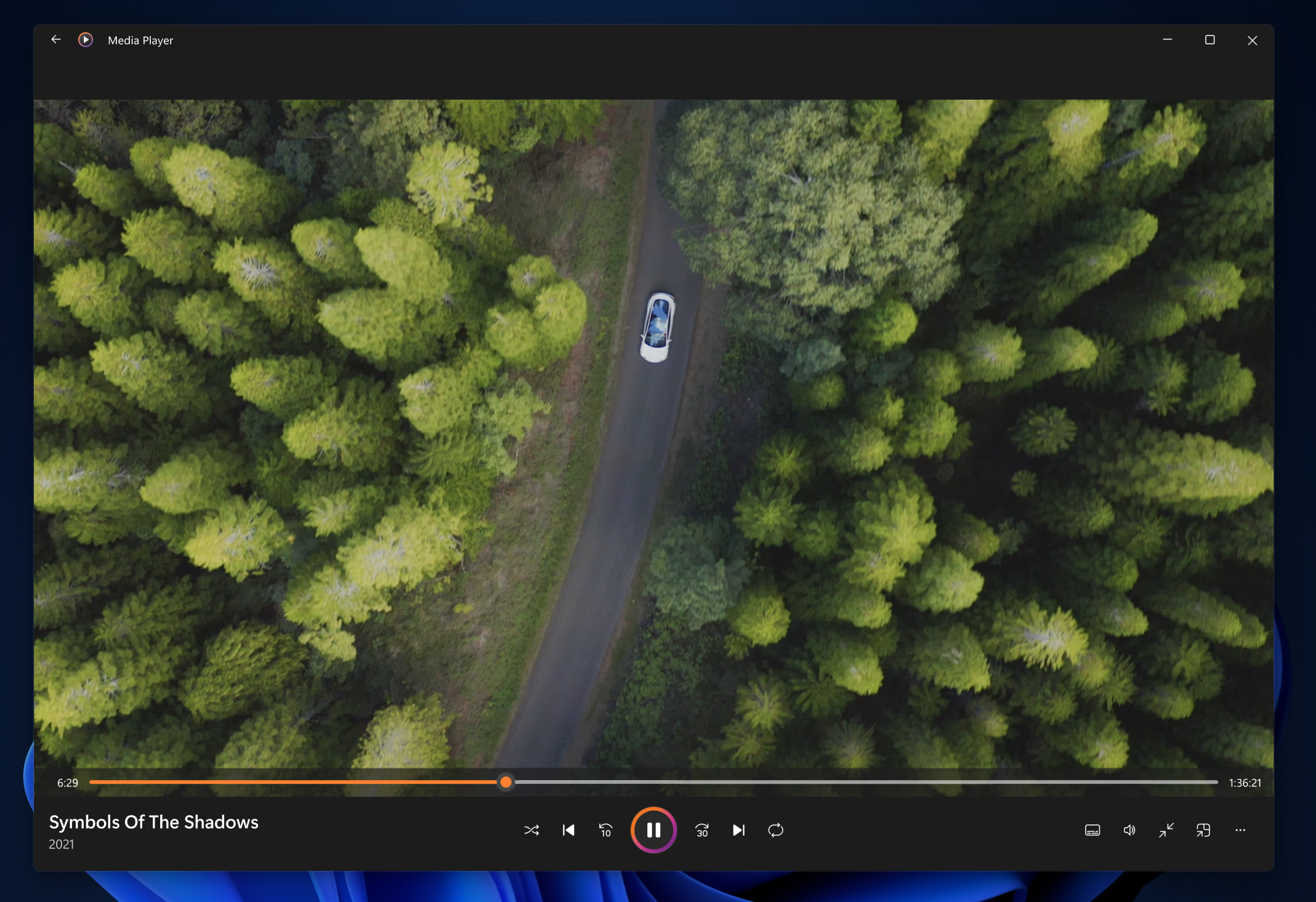
[/et_pb_text][et_pb_image src=”https://atilafelipe.com/wp-content/uploads/2022/01/1-5.jpg” title_text=”novo media player para windows 11″ _builder_version=”4.9.2″ _module_preset=”default” hover_enabled=”0″ alt=”novo media player para windows 11″ sticky_enabled=”0″][/et_pb_image][et_pb_image src=”https://atilafelipe.com/wp-content/uploads/2022/01/2-4.jpg” title_text=”novo media player para windows 11″ _builder_version=”4.9.2″ _module_preset=”default” hover_enabled=”0″ alt=”novo media player para windows 11″ sticky_enabled=”0″][/et_pb_image][et_pb_image src=”https://atilafelipe.com/wp-content/uploads/2022/01/3-5.jpg” title_text=”novo media player para windows 11″ _builder_version=”4.9.2″ _module_preset=”default” hover_enabled=”0″ alt=”novo media player para windows 11″ sticky_enabled=”0″][/et_pb_image][et_pb_text _builder_version=”4.9.2″ _module_preset=”default” hover_enabled=”0″ sticky_enabled=”0″]
Entenda mais no vídeo abaixo
[/et_pb_text][et_pb_video src=”https://youtu.be/3MIoeDl8jjg” _builder_version=”4.9.2″ _module_preset=”default” hover_enabled=”0″ sticky_enabled=”0″][/et_pb_video][et_pb_cta title=”Download novo Media Player” button_text=”Download” _builder_version=”4.9.2″ _module_preset=”default” button_url=”https://www.mediafire.com/file/ahz62ai3esui1wc/Microsoft.ZuneMusic_11.2111.54.0_neutral___8wekyb3d8bbwe.Msixbundle/file” url_new_window=”on” hover_enabled=”0″ sticky_enabled=”0″][/et_pb_cta][/et_pb_column][/et_pb_row][/et_pb_section][et_pb_section fb_built=”1″ _builder_version=”4.9.2″ _module_preset=”default”][et_pb_row column_structure=”1_4,1_4,1_4,1_4″ _builder_version=”4.9.2″ _module_preset=”default”][et_pb_column type=”1_4″ _builder_version=”4.9.2″ _module_preset=”default”][et_pb_team_member name=”@ET-DC@eyJkeW5hbWljIjp0cnVlLCJjb250ZW50IjoicG9zdF9hdXRob3IiLCJzZXR0aW5ncyI6eyJiZWZvcmUiOiIiLCJhZnRlciI6IiIsIm5hbWVfZm9ybWF0IjoiZGlzcGxheV9uYW1lIiwibGluayI6Im9mZiIsImxpbmtfZGVzdGluYXRpb24iOiJhdXRob3JfYXJjaGl2ZSJ9fQ==@” image_url=”https://atilafelipe.com/wp-content/uploads/2021/07/pp.jpg” facebook_url=”@ET-DC@eyJkeW5hbWljIjp0cnVlLCJjb250ZW50IjoicG9zdF9tZXRhX2tleSIsInNldHRpbmdzIjp7ImJlZm9yZSI6IiIsImFmdGVyIjoiIiwibWV0YV9rZXkiOiIiLCJlbmFibGVfaHRtbCI6Im9mZiJ9fQ==@” _builder_version=”4.9.2″ _dynamic_attributes=”name,facebook_url” _module_preset=”default”][/et_pb_team_member][/et_pb_column][et_pb_column type=”1_4″ _builder_version=”4.9.2″ _module_preset=”default”][et_pb_code _builder_version=”4.9.2″ _module_preset=”default” custom_margin=”67px||||false|false”][wpedon id=4679][/et_pb_code][/et_pb_column][et_pb_column type=”1_4″ _builder_version=”4.9.2″ _module_preset=”default”][et_pb_text _builder_version=”4.9.2″ _module_preset=”default” custom_margin=”-3px||||false|false”]
Me segue aí brother!
[/et_pb_text][et_pb_social_media_follow _builder_version=”4.9.2″ _module_preset=”default” text_orientation=”left” custom_margin=”0px||||false|false”][et_pb_social_media_follow_network social_network=”youtube” url=”http://www.youtube.com/c/AtilaFelipe” _builder_version=”4.9.2″ _module_preset=”default” background_color=”#a82400″ follow_button=”off” url_new_window=”on”]youtube[/et_pb_social_media_follow_network][et_pb_social_media_follow_network social_network=”facebook” url=”http://www.facebook.com/Atylax56″ _builder_version=”4.9.2″ _module_preset=”default” background_color=”#3b5998″ follow_button=”off” url_new_window=”on”]facebook[/et_pb_social_media_follow_network][et_pb_social_media_follow_network social_network=”instagram” url=”http://www.instagram.com/Atyla56″ _builder_version=”4.9.2″ _module_preset=”default” background_color=”#ea2c59″ follow_button=”off” url_new_window=”on”]instagram[/et_pb_social_media_follow_network][/et_pb_social_media_follow][/et_pb_column][et_pb_column type=”1_4″ _builder_version=”4.9.2″ _module_preset=”default”][et_pb_text _builder_version=”4.9.2″ _module_preset=”default” custom_margin=”|||10px|false|false”]
Pix para doação:
[/et_pb_text][et_pb_image src=”https://atilafelipe.com/wp-content/uploads/2021/07/WhatsApp-Image-2021-07-21-at-11.25.22.jpeg” title_text=”WhatsApp Image 2021-07-21 at 11.25.22″ _builder_version=”4.9.2″ _module_preset=”default”][/et_pb_image][/et_pb_column][/et_pb_row][/et_pb_section][et_pb_section fb_built=”1″ _builder_version=”4.9.2″ _module_preset=”default”][et_pb_row _builder_version=”4.9.2″ _module_preset=”default”][et_pb_column type=”4_4″ _builder_version=”4.9.2″ _module_preset=”default”][et_pb_blog include_categories=”18,all” _builder_version=”4.9.2″ _module_preset=”default” custom_margin=”-40px||||false|false”][/et_pb_blog][/et_pb_column][/et_pb_row][/et_pb_section]
]]>Use esta dica simples para mudar a animação do Windows 11
[/et_pb_text][/et_pb_column][/et_pb_row][/et_pb_section][et_pb_section fb_built=”1″ _builder_version=”4.9.2″ _module_preset=”default”][et_pb_row _builder_version=”4.9.2″ _module_preset=”default” custom_padding=”||27px|||”][et_pb_column type=”4_4″ _builder_version=”4.9.2″ _module_preset=”default”][et_pb_image src=”https://atilafelipe.com/wp-content/uploads/2022/01/How-to-Enable-the-new-Boot-Animation-in-Windows-11.mp4_snapshot_01.07.172.jpg” alt=”mudando o boot do windows 11″ title_text=”mudando o boot do windows 11″ _builder_version=”4.9.2″ _module_preset=”default” width=”100%” custom_margin=”-123px||||false|false” custom_padding=”5px|||||”][/et_pb_image][et_pb_text _builder_version=”4.9.2″ _module_preset=”default”]
Modificando o registro
Clique em Iniciar e pesquise por regedit, entre em Editor de Registro.
[/et_pb_text][et_pb_image src=”https://atilafelipe.com/wp-content/uploads/2022/01/1-4.jpg” alt=”mudando o boot do windows 11″ title_text=”mudando o boot do windows 11″ _builder_version=”4.9.2″ _module_preset=”default”][/et_pb_image][et_pb_text _builder_version=”4.9.2″ _module_preset=”default”]
Dentro do Editor de Registros vamos até as chaves HKEY_LOCAL_MACHINE \ SYSTEM \ ControlSet001 \ Control
[/et_pb_text][et_pb_image src=”https://atilafelipe.com/wp-content/uploads/2022/01/3-4.jpg” alt=”mudando o boot do windows 11″ title_text=”3mudando o boot do windows 11″ _builder_version=”4.9.2″ _module_preset=”default”][/et_pb_image][et_pb_text _builder_version=”4.9.2″ _module_preset=”default”]
Dentro da pasta Control, vamos clicar com o botão direito do mouse, escolhemos Novo > Chave, a nova chave é criada, vamos renomeá-la para BootControl.
[/et_pb_text][et_pb_image src=”https://atilafelipe.com/wp-content/uploads/2022/01/4-4.jpg” alt=”mudando o boot do windows 11″ title_text=”mudando o boot do windows 11″ _builder_version=”4.9.2″ _module_preset=”default”][/et_pb_image][et_pb_image src=”https://atilafelipe.com/wp-content/uploads/2022/01/5-4.jpg” alt=”mudando o boot do windows 11″ title_text=”mudando o boot do windows 11″ _builder_version=”4.9.2″ _module_preset=”default”][/et_pb_image][et_pb_text _builder_version=”4.9.2″ _module_preset=”default”]
Dentro da pasta BootControl, vamos clicar com o botão direito do mouse e escolher Novo > Valor DWORD (32 bits)
[/et_pb_text][et_pb_image src=”https://atilafelipe.com/wp-content/uploads/2022/01/6-2.jpg” alt=”mudando o boot do windows 11″ title_text=”6mudando o boot do windows 11″ _builder_version=”4.9.2″ _module_preset=”default”][/et_pb_image][et_pb_text _builder_version=”4.9.2″ _module_preset=”default”]
Vamos colocar o nome de BootProgressAnimation, clicamos duas vezes nele e na tela que se abre vamos colocar o valor 1. Após isto podemos fechar as janelas e reiniciar o computador.
[/et_pb_text][et_pb_image src=”https://atilafelipe.com/wp-content/uploads/2022/01/7-2.jpg” alt=”mudando o boot do windows 11″ title_text=”7mudando o boot do windows 11″ _builder_version=”4.9.2″ _module_preset=”default”][/et_pb_image][et_pb_image src=”https://atilafelipe.com/wp-content/uploads/2022/01/How-to-Enable-the-new-Boot-Animation-in-Windows-11.gif” alt=”mudando o boot do windows 11″ title_text=”mudando o boot do windows 11″ _builder_version=”4.9.2″ _module_preset=”default”][/et_pb_image][et_pb_text _builder_version=”4.9.2″ _module_preset=”default” hover_enabled=”0″ sticky_enabled=”0″]
Veja o vídeo para maiores informações:
[/et_pb_text][et_pb_video src=”https://youtu.be/Wy3qRbt8Khg” _builder_version=”4.9.2″ _module_preset=”default” hover_enabled=”0″ sticky_enabled=”0″][/et_pb_video][et_pb_text _builder_version=”4.9.2″ _module_preset=”default”]
Conheça dicas incríveis para o Windows:
- Saiba também como ter o menu de contexto clássico no Windows 11: https://atilafelipe.com/2021/10/14/como-ter-menu-contexto-classico/
- Movendo a barra de tarefas do Windows 11: https://atilafelipe.com/2021/10/11/mover-barra-windows11/
- Tenha papéis de parede animado no Windows 11: https://atilafelipe.com/2021/09/05/papel-de-parede-animado/
- Tenha a barra do Windows 11 totalmente transparente: https://atilafelipe.com/2021/08/20/como-ter-a-barra-transparente-windows-11/
- Saiba como burlar o requisito de TPM 2.0 no Windows 11: https://atilafelipe.com/2021/07/26/burlar-tpm-windows11/
[/et_pb_text][/et_pb_column][/et_pb_row][/et_pb_section][et_pb_section fb_built=”1″ _builder_version=”4.9.2″ _module_preset=”default”][et_pb_row column_structure=”1_4,1_4,1_4,1_4″ _builder_version=”4.9.2″ _module_preset=”default”][et_pb_column type=”1_4″ _builder_version=”4.9.2″ _module_preset=”default”][et_pb_team_member name=”@ET-DC@eyJkeW5hbWljIjp0cnVlLCJjb250ZW50IjoicG9zdF9hdXRob3IiLCJzZXR0aW5ncyI6eyJiZWZvcmUiOiIiLCJhZnRlciI6IiIsIm5hbWVfZm9ybWF0IjoiZGlzcGxheV9uYW1lIiwibGluayI6Im9mZiIsImxpbmtfZGVzdGluYXRpb24iOiJhdXRob3JfYXJjaGl2ZSJ9fQ==@” image_url=”https://atilafelipe.com/wp-content/uploads/2021/07/pp.jpg” facebook_url=”@ET-DC@eyJkeW5hbWljIjp0cnVlLCJjb250ZW50IjoicG9zdF9tZXRhX2tleSIsInNldHRpbmdzIjp7ImJlZm9yZSI6IiIsImFmdGVyIjoiIiwibWV0YV9rZXkiOiIiLCJlbmFibGVfaHRtbCI6Im9mZiJ9fQ==@” _builder_version=”4.9.2″ _dynamic_attributes=”name,facebook_url” _module_preset=”default”][/et_pb_team_member][/et_pb_column][et_pb_column type=”1_4″ _builder_version=”4.9.2″ _module_preset=”default”][et_pb_code _builder_version=”4.9.2″ _module_preset=”default” custom_margin=”67px||||false|false”][wpedon id=4679][/et_pb_code][/et_pb_column][et_pb_column type=”1_4″ _builder_version=”4.9.2″ _module_preset=”default”][et_pb_text _builder_version=”4.9.2″ _module_preset=”default” custom_margin=”-3px||||false|false”]
Me segue aí brother!
[/et_pb_text][et_pb_social_media_follow _builder_version=”4.9.2″ _module_preset=”default” text_orientation=”left” custom_margin=”0px||||false|false”][et_pb_social_media_follow_network social_network=”youtube” url=”http://www.youtube.com/c/AtilaFelipe” _builder_version=”4.9.2″ _module_preset=”default” background_color=”#a82400″ follow_button=”off” url_new_window=”on”]youtube[/et_pb_social_media_follow_network][et_pb_social_media_follow_network social_network=”facebook” url=”http://www.facebook.com/Atylax56″ _builder_version=”4.9.2″ _module_preset=”default” background_color=”#3b5998″ follow_button=”off” url_new_window=”on”]facebook[/et_pb_social_media_follow_network][et_pb_social_media_follow_network social_network=”instagram” url=”http://www.instagram.com/Atyla56″ _builder_version=”4.9.2″ _module_preset=”default” background_color=”#ea2c59″ follow_button=”off” url_new_window=”on”]instagram[/et_pb_social_media_follow_network][/et_pb_social_media_follow][/et_pb_column][et_pb_column type=”1_4″ _builder_version=”4.9.2″ _module_preset=”default”][et_pb_text _builder_version=”4.9.2″ _module_preset=”default” custom_margin=”|||10px|false|false”]
Pix para doação:
[/et_pb_text][et_pb_image src=”https://atilafelipe.com/wp-content/uploads/2021/07/WhatsApp-Image-2021-07-21-at-11.25.22.jpeg” title_text=”WhatsApp Image 2021-07-21 at 11.25.22″ _builder_version=”4.9.2″ _module_preset=”default”][/et_pb_image][/et_pb_column][/et_pb_row][/et_pb_section][et_pb_section fb_built=”1″ _builder_version=”4.9.2″ _module_preset=”default”][et_pb_row _builder_version=”4.9.2″ _module_preset=”default”][et_pb_column type=”4_4″ _builder_version=”4.9.2″ _module_preset=”default”][et_pb_blog include_categories=”18,all” _builder_version=”4.9.2″ _module_preset=”default” custom_margin=”-40px||||false|false”][/et_pb_blog][/et_pb_column][/et_pb_row][/et_pb_section]
]]>Aprenda neste artigo como instalar qualquer sistema sem utilizar pendrive!
[/et_pb_text][/et_pb_column][/et_pb_row][/et_pb_section][et_pb_section fb_built=”1″ _builder_version=”4.9.2″ _module_preset=”default” hover_enabled=”0″ sticky_enabled=”0″][et_pb_row _builder_version=”4.9.2″ _module_preset=”default” custom_padding=”||27px|||”][et_pb_column type=”4_4″ _builder_version=”4.9.2″ _module_preset=”default”][et_pb_image src=”https://atilafelipe.com/wp-content/uploads/2023/04/Thumbnail-Modelo-12.jpg” alt=”formatação sem pendrive” title_text=”Thumbnail – Modelo 12″ _builder_version=”4.9.2″ _module_preset=”default” width=”100%” custom_margin=”-123px||||false|false” custom_padding=”5px|||||” hover_enabled=”0″ sticky_enabled=”0″][/et_pb_image][et_pb_text _builder_version=”4.9.2″ _module_preset=”default”]
Neste artigo, vou mostrar como fazer uma instalação limpa do Windows sem usar uma unidade USB inicializável ou qualquer outra coisa. Vamos usar um ISO do Windows 10 e criar uma entrada de inicialização com essa ISO para fazermos a instalação.
Baixe a ISO do Windows 10
Em primeiro lugar, vamos baixar o ISO do Windows 10 usando a ferramenta de criação de mídia da página de download oficial do Windows 10, que você pode acessar AQUI .
Vá para a seção Criar mídia de instalação do Windows 10 e clique em Baixar agora para baixar a ferramenta de criação de mídia.
[/et_pb_text][et_pb_image src=”https://atilafelipe.com/wp-content/uploads/2022/01/1-2.jpg” alt=”formatação sem pendrive” title_text=”formatação sem pendrive” _builder_version=”4.9.2″ _module_preset=”default”][/et_pb_image][et_pb_text _builder_version=”4.9.2″ _module_preset=”default”]
Na Ferramenta de Criação de Mídia, depois de aceitar os termos e usar as opções recomendadas para este PC , você terá que selecionar a opção de arquivo ISO para baixar a ISO do Windows 10 em um determinado local. Selecione o local onde deseja que o ISO do Windows 10 seja baixado.
[/et_pb_text][et_pb_image src=”https://atilafelipe.com/wp-content/uploads/2022/01/2-2.jpg” alt=”formatação sem pendrive” title_text=”formatação sem pendrive” _builder_version=”4.9.2″ _module_preset=”default”][/et_pb_image][et_pb_image src=”https://atilafelipe.com/wp-content/uploads/2022/01/3-2.jpg” alt=”formatação sem pendrive” title_text=”formatação sem pendrive” _builder_version=”4.9.2″ _module_preset=”default”][/et_pb_image][et_pb_image src=”https://atilafelipe.com/wp-content/uploads/2022/01/4-2.jpg” alt=”formatação sem pendrive” title_text=”4formatação sem pendrive” _builder_version=”4.9.2″ _module_preset=”default”][/et_pb_image][et_pb_image src=”https://atilafelipe.com/wp-content/uploads/2022/01/5-2.jpg” alt=”formatação sem pendrive” title_text=”5formatação sem pendrive” _builder_version=”4.9.2″ _module_preset=”default”][/et_pb_image][et_pb_text _builder_version=”4.9.2″ _module_preset=”default”]
Criar uma nova partição
Depois de baixar o ISO do Windows 10, você precisará criar uma nova partição em seu sistema operacional com um tamanho de cerca de 10 GB, para que possamos extrair o conteúdo do ISO do Windows 10 para essa partição.
Para fazer isso, abra o Iniciar e digite diskmgmt.msc, abra o aplicativo Gerenciamento de disco.
[/et_pb_text][et_pb_image src=”https://atilafelipe.com/wp-content/uploads/2022/01/6-1.jpg” alt=”formatação sem pendrive” title_text=”6formatação sem pendrive” _builder_version=”4.9.2″ _module_preset=”default”][/et_pb_image][et_pb_text _builder_version=”4.9.2″ _module_preset=”default”]
Uma outra forma de fazer isto é segurando a tecla do Windows e pressionando R. Vai abrir o executar, nele digitamos diskmgmt.msc.
[/et_pb_text][et_pb_image src=”https://atilafelipe.com/wp-content/uploads/2022/01/7-1.jpg” alt=”formatação sem pendrive” title_text=”7formatação sem pendrive” _builder_version=”4.9.2″ _module_preset=”default”][/et_pb_image][et_pb_text _builder_version=”4.9.2″ _module_preset=”default”]
No gerenciador de discos, vamos escolher algum disco que tenha espaço vazio, clicamos com o botão direito nele e selecioanamos Diminuir Volume.
[/et_pb_text][et_pb_image src=”https://atilafelipe.com/wp-content/uploads/2022/01/8-2.jpg” alt=”formatação sem pendrive” title_text=”8formatação sem pendrive” _builder_version=”4.9.2″ _module_preset=”default”][/et_pb_image][et_pb_text _builder_version=”4.9.2″ _module_preset=”default”]
Insira o valor em MB. 10000 MB = 10 GB e clique em Diminuir.
[/et_pb_text][et_pb_image src=”https://atilafelipe.com/wp-content/uploads/2022/01/9-2.jpg” alt=”formatação sem pendrive” title_text=”formatação sem pendrive” _builder_version=”4.9.2″ _module_preset=”default”][/et_pb_image][et_pb_text _builder_version=”4.9.2″ _module_preset=”default”]
Clique com o botão direito do mouse no espaço não alocado e clique em Novo volume simples para criar uma nova partição. Clique em Avançar , adicione um rótulo de Volume e finalize .
Agora temos nossa nova partição de 10 GB criada.
[/et_pb_text][et_pb_image src=”https://atilafelipe.com/wp-content/uploads/2022/01/10-1.jpg” alt=”formatação sem pendrive” title_text=”10formatação sem pendrive” _builder_version=”4.9.2″ _module_preset=”default”][/et_pb_image][et_pb_text _builder_version=”4.9.2″ _module_preset=”default”]
Extraia a ISO do Windows 10 para a partição criada
Para este processo, você precisará ter o Winrar ou 7zip instalado em seu sistema. Você pode baixar o Winrar AQUI e 7zip AQUI .
Clique com o botão direito do mouse na ISO do Windows 10 e clique em Extrair para…
[/et_pb_text][et_pb_image src=”https://atilafelipe.com/wp-content/uploads/2022/01/11-1.jpg” alt=”formatação sem pendrive” title_text=”formatação sem pendrive” _builder_version=”4.9.2″ _module_preset=”default”][/et_pb_image][et_pb_text _builder_version=”4.9.2″ _module_preset=”default”]
Selecione todo o arquivo extraído pra pasta e cole na partição criada.
[/et_pb_text][et_pb_image src=”https://atilafelipe.com/wp-content/uploads/2022/01/12-2.jpg” alt=”formatação sem pendrive” title_text=”formatação sem pendrive” _builder_version=”4.9.2″ _module_preset=”default”][/et_pb_image][et_pb_text _builder_version=”4.9.2″ _module_preset=”default”]
Crie uma nova entrada de inicialização com EasyBCD
Para os próximos passos será necessário instalar o software EasyBCD , que pode ser baixado AQUI .
No EasyBCD, clique em Adicionar nova entrada e, a seguir, abaixo, clique em WinPE. Deixe todas as opções como estão e altere apenas o nome que aparecerá no menu de inicialização.
[/et_pb_text][et_pb_image src=”https://atilafelipe.com/wp-content/uploads/2022/01/13-2.jpg” alt=”formatação sem pendrive” title_text=”formatação sem pendrive” _builder_version=”4.9.2″ _module_preset=”default”][/et_pb_image][et_pb_text _builder_version=”4.9.2″ _module_preset=”default”]
Clique no botão em Caminho e vá para a partição onde você extraiu ISO do Windows 10 (o nosso “pendrive”). Vá para a pasta Sources e selecione boot.wim .
[/et_pb_text][et_pb_image src=”https://atilafelipe.com/wp-content/uploads/2022/01/14-2.jpg” alt=”formatação sem pendrive” title_text=”formatação sem pendrive” _builder_version=”4.9.2″ _module_preset=”default”][/et_pb_image][et_pb_text _builder_version=”4.9.2″ _module_preset=”default”]
Em seguida, clique no botão ao lado para alterar o local para adicionar essa nova entrada no menu de inicialização.
[/et_pb_text][et_pb_image src=”https://atilafelipe.com/wp-content/uploads/2022/01/15-1.jpg” alt=”formatação sem pendrive” title_text=”formatação sem pendrive” _builder_version=”4.9.2″ _module_preset=”default”][/et_pb_image][et_pb_text _builder_version=”4.9.2″ _module_preset=”default”]
Agora, adicionamos com sucesso essa nova entrada em nosso menu de inicialização e tudo o que temos a fazer agora é reiniciar o sistema .
Após a reinicialização, você terá 2 opções no menu de inicialização, o sistema operacional principal e a entrada que criamos. Para instalar o novo sistema, clique na entrada que adicionamos .
[/et_pb_text][et_pb_image src=”https://atilafelipe.com/wp-content/uploads/2022/01/16-2.jpg” alt=”formatação sem pendrive” title_text=”formatação sem pendrive” _builder_version=”4.9.2″ _module_preset=”default”][/et_pb_image][et_pb_text _builder_version=”4.9.2″ _module_preset=”default”]
Depois disso, o computador será reiniciado e o processo de instalação do Windows 10 começará.
[/et_pb_text][et_pb_image src=”https://atilafelipe.com/wp-content/uploads/2022/01/Win8.1_2.png” alt=”formatação sem pendrive” title_text=”formatação sem pendrive” _builder_version=”4.9.2″ _module_preset=”default”][/et_pb_image][et_pb_text _builder_version=”4.9.2″ _module_preset=”default”]
Na seção onde você precisa selecionar em quais janelas de partição serão instaladas, certifique-se de selecionar a partição maior e não a partição onde você extrai o conteúdo do Windows 11 ISO.
[/et_pb_text][et_pb_image src=”https://atilafelipe.com/wp-content/uploads/2022/01/Screenshot_11-1024×628-1.png” alt=”formatação sem pendrive” title_text=”formatação sem pendrive” _builder_version=”4.9.2″ _module_preset=”default”][/et_pb_image][et_pb_text _builder_version=”4.9.2″ _module_preset=”default”]
E é só isso, agora você pode prosseguir e instalar o Windows 10. O processo será o mesmo.
Exclua a partição criada após a instalação do Windows 10
Depois de instalar o Windows 10 com êxito, você pode prosseguir e excluir a partição criada e atribuir o espaço de volta à partição original.
Para fazer isso, tudo o que você precisa fazer é entrar no diskmgmt.
Clique com o botão direito na partição criada e clique em Excluir Volume . Depois disso, clique com o botão direito no Espaço Livre e clique em Excluir Partição .
Clique com o botão direito na partição principal e clique em Estender Volume . Clique em Avançar e finalize .
[/et_pb_text][et_pb_image src=”https://atilafelipe.com/wp-content/uploads/2022/01/Captura-de-tela-2022-01-06-192033.jpg” alt=”formatação sem pendrive” title_text=”formatação sem pendrive” _builder_version=”4.9.2″ _module_preset=”default”][/et_pb_image][et_pb_text _builder_version=”4.9.2″ _module_preset=”default”]
É assim que você pode instalar qualquer sistema sem uma unidade USB ou qualquer outra coisa.
Para uma explicação mais detalhada, você pode assistir ao vídeo abaixo no canal do youtube.
[/et_pb_text][et_pb_text _builder_version=”4.9.2″ _module_preset=”default”]
Entenda melhor no vídeo:
[/et_pb_text][et_pb_video src=”https://youtu.be/3xq5V9OXe50″ _builder_version=”4.9.2″ _module_preset=”default” hover_enabled=”0″ sticky_enabled=”0″][/et_pb_video][et_pb_button button_text=”Download EasyBCD” _builder_version=”4.9.2″ _module_preset=”default” button_url=”https://www.mediafire.com/file/sn3ytdpsskuvygc/easybcd-2-4.exe/file” custom_button=”on” button_text_color=”#FFFFFF” button_bg_color=”#000000″ button_bg_enable_color=”on” custom_margin=”41px|||294px|false|false” hover_enabled=”0″ sticky_enabled=”0″][/et_pb_button][et_pb_text _builder_version=”4.9.2″ _module_preset=”default”]
Conheça dicas incríveis para o Windows:
- Saiba também como ter o menu de contexto clássico no Windows 11: https://atilafelipe.com/2021/10/14/como-ter-menu-contexto-classico/
- Movendo a barra de tarefas do Windows 11: https://atilafelipe.com/2021/10/11/mover-barra-windows11/
- Tenha papéis de parede animado no Windows 11: https://atilafelipe.com/2021/09/05/papel-de-parede-animado/
- Tenha a barra do Windows 11 totalmente transparente: https://atilafelipe.com/2021/08/20/como-ter-a-barra-transparente-windows-11/
- Saiba como burlar o requisito de TPM 2.0 no Windows 11: https://atilafelipe.com/2021/07/26/burlar-tpm-windows11/
[/et_pb_text][/et_pb_column][/et_pb_row][/et_pb_section][et_pb_section fb_built=”1″ _builder_version=”4.9.2″ _module_preset=”default”][et_pb_row column_structure=”1_4,1_4,1_4,1_4″ _builder_version=”4.9.2″ _module_preset=”default”][et_pb_column type=”1_4″ _builder_version=”4.9.2″ _module_preset=”default”][et_pb_team_member name=”@ET-DC@eyJkeW5hbWljIjp0cnVlLCJjb250ZW50IjoicG9zdF9hdXRob3IiLCJzZXR0aW5ncyI6eyJiZWZvcmUiOiIiLCJhZnRlciI6IiIsIm5hbWVfZm9ybWF0IjoiZGlzcGxheV9uYW1lIiwibGluayI6Im9mZiIsImxpbmtfZGVzdGluYXRpb24iOiJhdXRob3JfYXJjaGl2ZSJ9fQ==@” image_url=”https://atilafelipe.com/wp-content/uploads/2021/07/pp.jpg” facebook_url=”@ET-DC@eyJkeW5hbWljIjp0cnVlLCJjb250ZW50IjoicG9zdF9tZXRhX2tleSIsInNldHRpbmdzIjp7ImJlZm9yZSI6IiIsImFmdGVyIjoiIiwibWV0YV9rZXkiOiIiLCJlbmFibGVfaHRtbCI6Im9mZiJ9fQ==@” _builder_version=”4.9.2″ _dynamic_attributes=”name,facebook_url” _module_preset=”default”][/et_pb_team_member][/et_pb_column][et_pb_column type=”1_4″ _builder_version=”4.9.2″ _module_preset=”default”][et_pb_code _builder_version=”4.9.2″ _module_preset=”default” custom_margin=”67px||||false|false”][wpedon id=4679][/et_pb_code][/et_pb_column][et_pb_column type=”1_4″ _builder_version=”4.9.2″ _module_preset=”default”][et_pb_text _builder_version=”4.9.2″ _module_preset=”default” custom_margin=”-3px||||false|false”]
Me segue aí brother!
[/et_pb_text][et_pb_social_media_follow _builder_version=”4.9.2″ _module_preset=”default” text_orientation=”left” custom_margin=”0px||||false|false”][et_pb_social_media_follow_network social_network=”youtube” url=”http://www.youtube.com/c/AtilaFelipe” _builder_version=”4.9.2″ _module_preset=”default” background_color=”#a82400″ follow_button=”off” url_new_window=”on”]youtube[/et_pb_social_media_follow_network][et_pb_social_media_follow_network social_network=”facebook” url=”http://www.facebook.com/Atylax56″ _builder_version=”4.9.2″ _module_preset=”default” background_color=”#3b5998″ follow_button=”off” url_new_window=”on”]facebook[/et_pb_social_media_follow_network][et_pb_social_media_follow_network social_network=”instagram” url=”http://www.instagram.com/Atyla56″ _builder_version=”4.9.2″ _module_preset=”default” background_color=”#ea2c59″ follow_button=”off” url_new_window=”on”]instagram[/et_pb_social_media_follow_network][/et_pb_social_media_follow][/et_pb_column][et_pb_column type=”1_4″ _builder_version=”4.9.2″ _module_preset=”default”][et_pb_text _builder_version=”4.9.2″ _module_preset=”default” custom_margin=”|||10px|false|false”]
Pix para doação:
[/et_pb_text][et_pb_image src=”https://atilafelipe.com/wp-content/uploads/2021/07/WhatsApp-Image-2021-07-21-at-11.25.22.jpeg” title_text=”WhatsApp Image 2021-07-21 at 11.25.22″ _builder_version=”4.9.2″ _module_preset=”default”][/et_pb_image][/et_pb_column][/et_pb_row][/et_pb_section][et_pb_section fb_built=”1″ _builder_version=”4.9.2″ _module_preset=”default”][et_pb_row _builder_version=”4.9.2″ _module_preset=”default”][et_pb_column type=”4_4″ _builder_version=”4.9.2″ _module_preset=”default”][et_pb_blog include_categories=”18,all” _builder_version=”4.9.2″ _module_preset=”default” custom_margin=”-40px||||false|false”][/et_pb_blog][/et_pb_column][/et_pb_row][/et_pb_section]
]]>Seu PC está ficando sem espaço de armazenamento? O Windows 11 tem algumas maneiras de remover esses arquivos temporários, desperdiçando espaço na unidade principal.
[/et_pb_text][/et_pb_column][/et_pb_row][et_pb_row _builder_version=”4.9.2″ _module_preset=”default”][et_pb_column type=”4_4″ _builder_version=”4.9.2″ _module_preset=”default”][et_pb_image src=”https://atilafelipe.com/wp-content/uploads/2022/01/Thumbnail-Modelo-426.jpg” alt=”libere memória do windows 11 – parte 1″ title_text=”libere memória do windows 11 – parte 1″ _builder_version=”4.9.2″ _module_preset=”default”][/et_pb_image][/et_pb_column][/et_pb_row][/et_pb_section][et_pb_section fb_built=”1″ _builder_version=”4.9.2″ _module_preset=”default”][et_pb_row _builder_version=”4.9.2″ _module_preset=”default” custom_padding=”||27px|||”][et_pb_column type=”4_4″ _builder_version=”4.9.2″ _module_preset=”default”][et_pb_text _builder_version=”4.9.2″ _module_preset=”default” hover_enabled=”0″ sticky_enabled=”0″]
No Windows 11 , os arquivos temporários são aqueles arquivos que o sistema e os aplicativos armazenam no dispositivo temporariamente, o que significa que eles não são essenciais para a operação normal. Por exemplo, o Windows 11 tem muitos tipos diferentes de arquivos temporários, como os arquivos restantes após a instalação de uma nova versão, logs de atualização, relatórios de erros, arquivos de instalação temporários do Windows e muito mais.
Arquivos temporários geralmente não causam problemas. No entanto, com o tempo, eles podem ocupar muito espaço no disco rígido, o que pode ser o motivo pelo qual o notebook ou desktop está ficando sem espaço de armazenamento ou impedindo que você atualize para uma nova versão. Se você tiver o Windows 11, terá pelo menos algumas maneiras de remover arquivos temporários com segurança usando o aplicativo Configurações e a ferramenta Limpeza de disco.
Neste guia, você aprenderá como excluir rapidamente arquivos temporários no Windows 11 para liberar espaço ou recuperar armazenamento após instalar uma atualização de recurso.
Exclua arquivos temporários usando Configurações do Windows 11
Para excluir arquivos temporários no Windows 11, siga estas etapas:
Clique em Iniciar, Configurações.
[/et_pb_text][et_pb_image src=”https://atilafelipe.com/wp-content/uploads/2022/01/6.jpg” alt=”libere memória do windows 11 – parte 1″ title_text=”libere memória do windows 11 – parte 1″ _builder_version=”4.9.2″ _module_preset=”default”][/et_pb_image][et_pb_text _builder_version=”4.9.2″ _module_preset=”default”]
Aqui vamos clicar em Sistema e depois em Armazenamento.
[/et_pb_text][et_pb_image src=”https://atilafelipe.com/wp-content/uploads/2022/01/7.jpg” alt=”libere memória do windows 11 – parte 1″ title_text=”libere memória do windows 11 – parte 1″ _builder_version=”4.9.2″ _module_preset=”default”][/et_pb_image][et_pb_text _builder_version=”4.9.2″ _module_preset=”default”]
Na tela que se abre clicamos em Arquivos temporários, vale notar que no meu caso tenho 44GB ocupados.
[/et_pb_text][et_pb_image src=”https://atilafelipe.com/wp-content/uploads/2022/01/8-1.jpg” alt=”libere memória do windows 11 – parte 1″ title_text=”libere memória do windows 11 – parte 1″ _builder_version=”4.9.2″ _module_preset=”default”][/et_pb_image][et_pb_text _builder_version=”4.9.2″ _module_preset=”default”]
Ao clicarmos em Arquivos temporários, podemos escolher quais arquivos serão apagados, temos vários arquivos, incluíndo Downloads, para isto basta clicarmos em Remover arquivos. Lembrando que todos os arquivos podem ser removidos sem problemas no sistema, pois são caches.
[/et_pb_text][et_pb_image src=”https://atilafelipe.com/wp-content/uploads/2022/01/9-1.jpg” alt=”libere memória do windows 11 – parte 1″ title_text=”libere memória do windows 11 – parte 1″ _builder_version=”4.9.2″ _module_preset=”default”][/et_pb_image][et_pb_text _builder_version=”4.9.2″ _module_preset=”default” hover_enabled=”0″ sticky_enabled=”0″]
Exclua arquivos temporários usando o Sensor de armazenamento no Windows 11
Para remover arquivos que estão desperdiçando espaço automaticamente com o Sensor de armazenamento, use estas etapas:
Clique em Iniciar e clique em Configurações, a seguir clicamos em Sistema e Armazenamento, porém agora marcamos a caixa Sensor de armazenamento, e clicamos sobre ele.
[/et_pb_text][et_pb_image src=”https://atilafelipe.com/wp-content/uploads/2022/01/´10-1.jpg” _builder_version=”4.9.2″ _module_preset=”default” alt=”libere memória do windows 11″ title_text=”libere memória do windows 11″ hover_enabled=”0″ sticky_enabled=”0″][/et_pb_image][et_pb_text _builder_version=”4.9.2″ _module_preset=”default” hover_enabled=”0″ sticky_enabled=”0″]
Marque a opção Manter o Windows funcionando sem problemas limpando automaticamente os arquivos temporários do sistema e do aplicativo, esta opção fará com que o sistema faça a limpeza automaticamente, sempre que o computador estiver com pouca memória.
[/et_pb_text][et_pb_image src=”https://atilafelipe.com/wp-content/uploads/2022/01/12-1.jpg” _builder_version=”4.9.2″ _module_preset=”default” alt=”libere memória do windows 11 – parte 2″ title_text=”libere memória do windows 11 – parte 2″ hover_enabled=”0″ sticky_enabled=”0″][/et_pb_image][et_pb_text _builder_version=”4.9.2″ _module_preset=”default” hover_enabled=”0″ sticky_enabled=”0″]
Opcionalmente, você também pode marcar a caixa seletora em Limpeza automática de conteúdo do usuário, assim você pode definir manualmente quando e quais arquivos serão apagados pelo Windows automaticamente.
Depois de concluir as etapas, quando for necessário espaço, o Windows 11 excluirá automaticamente os arquivos temporários do sistema e do aplicativo para ajudar a manter o funcionamento do computador sem problemas.
[/et_pb_text][et_pb_image src=”https://atilafelipe.com/wp-content/uploads/2022/01/13-1.jpg” _builder_version=”4.9.2″ _module_preset=”default” alt=”libere memória do windows 11 – parte 2″ title_text=”libere memória do windows 11 – parte 2″ hover_enabled=”0″ sticky_enabled=”0″][/et_pb_image][et_pb_text _builder_version=”4.9.2″ _module_preset=”default” hover_enabled=”0″ sticky_enabled=”0″]
Exclua arquivos temporários usando a Limpeza de disco no Windows 11
Você também pode usar a ferramenta Limpeza de disco para excluir arquivos temporários e liberar espaço no computador.
Para remover arquivos temporários usando a Limpeza de disco, siga estas etapas:
Clique em Iniciar e digite Explorer.
[/et_pb_text][et_pb_image src=”https://atilafelipe.com/wp-content/uploads/2022/01/15.jpg” _builder_version=”4.9.2″ _module_preset=”default” alt=”libere memória do windows 11 – parte 3″ title_text=”libere memória do windows 11 – parte 3″ hover_enabled=”0″ sticky_enabled=”0″][/et_pb_image][et_pb_text _builder_version=”4.9.2″ _module_preset=”default” hover_enabled=”0″ sticky_enabled=”0″]
Acesse Este computador, clique na Unidade C: com o botão direito do mouse e escolha Propriedades.
[/et_pb_text][et_pb_image src=”https://atilafelipe.com/wp-content/uploads/2022/01/16-1.jpg” _builder_version=”4.9.2″ _module_preset=”default” alt=”libere memória do windows 11 – parte 3″ title_text=”libere memória do windows 11 – parte 3″ hover_enabled=”0″ sticky_enabled=”0″][/et_pb_image][et_pb_text _builder_version=”4.9.2″ _module_preset=”default” hover_enabled=”0″ sticky_enabled=”0″]
Na janela que se abre vamos clicar em Limpeza de disco.
[/et_pb_text][et_pb_image src=”https://atilafelipe.com/wp-content/uploads/2022/01/17.jpg” _builder_version=”4.9.2″ _module_preset=”default” alt=”libere memória do windows 11 – parte 3″ title_text=”libere memória do windows 11 – parte 3″ hover_enabled=”0″ sticky_enabled=”0″][/et_pb_image][et_pb_text _builder_version=”4.9.2″ _module_preset=”default” hover_enabled=”0″ sticky_enabled=”0″]
Na janela que se abre clique em Limpar arquivos do sistema, a janela fechará e se abrirá novamente. Após isto clique nas opções que quer remover e clique em Ok.
[/et_pb_text][et_pb_image src=”https://atilafelipe.com/wp-content/uploads/2022/01/18.jpg” _builder_version=”4.9.2″ _module_preset=”default” alt=”libere memória do windows 11 – parte 3″ title_text=”libere memória do windows 11 – parte 3″ hover_enabled=”0″ sticky_enabled=”0″][/et_pb_image][et_pb_image src=”https://atilafelipe.com/wp-content/uploads/2022/01/19-1.jpg” _builder_version=”4.9.2″ _module_preset=”default” alt=”libere memória do windows 11 – parte 3″ title_text=”libere memória do windows 11 – parte 3″ hover_enabled=”0″ sticky_enabled=”0″][/et_pb_image][et_pb_text _builder_version=”4.9.2″ _module_preset=”default”]
Entenda melhor no vídeo:
[/et_pb_text][et_pb_video src=”https://youtu.be/0D7Sc_P83bw” _builder_version=”4.9.2″ _module_preset=”default” hover_enabled=”0″ sticky_enabled=”0″][/et_pb_video][et_pb_text _builder_version=”4.9.2″ _module_preset=”default”]
Conheça dicas incríveis para o Windows:
- Saiba também como ter o menu de contexto clássico no Windows 11: https://atilafelipe.com/2021/10/14/como-ter-menu-contexto-classico/
- Movendo a barra de tarefas do Windows 11: https://atilafelipe.com/2021/10/11/mover-barra-windows11/
- Tenha papéis de parede animado no Windows 11: https://atilafelipe.com/2021/09/05/papel-de-parede-animado/
- Tenha a barra do Windows 11 totalmente transparente: https://atilafelipe.com/2021/08/20/como-ter-a-barra-transparente-windows-11/
- Saiba como burlar o requisito de TPM 2.0 no Windows 11: https://atilafelipe.com/2021/07/26/burlar-tpm-windows11/
[/et_pb_text][/et_pb_column][/et_pb_row][/et_pb_section][et_pb_section fb_built=”1″ _builder_version=”4.9.2″ _module_preset=”default”][et_pb_row column_structure=”1_4,1_4,1_4,1_4″ _builder_version=”4.9.2″ _module_preset=”default”][et_pb_column type=”1_4″ _builder_version=”4.9.2″ _module_preset=”default”][et_pb_team_member name=”@ET-DC@eyJkeW5hbWljIjp0cnVlLCJjb250ZW50IjoicG9zdF9hdXRob3IiLCJzZXR0aW5ncyI6eyJiZWZvcmUiOiIiLCJhZnRlciI6IiIsIm5hbWVfZm9ybWF0IjoiZGlzcGxheV9uYW1lIiwibGluayI6Im9mZiIsImxpbmtfZGVzdGluYXRpb24iOiJhdXRob3JfYXJjaGl2ZSJ9fQ==@” image_url=”https://atilafelipe.com/wp-content/uploads/2021/07/pp.jpg” facebook_url=”@ET-DC@eyJkeW5hbWljIjp0cnVlLCJjb250ZW50IjoicG9zdF9tZXRhX2tleSIsInNldHRpbmdzIjp7ImJlZm9yZSI6IiIsImFmdGVyIjoiIiwibWV0YV9rZXkiOiIiLCJlbmFibGVfaHRtbCI6Im9mZiJ9fQ==@” _builder_version=”4.9.2″ _dynamic_attributes=”name,facebook_url” _module_preset=”default”][/et_pb_team_member][/et_pb_column][et_pb_column type=”1_4″ _builder_version=”4.9.2″ _module_preset=”default”][et_pb_code _builder_version=”4.9.2″ _module_preset=”default” custom_margin=”67px||||false|false”][wpedon id=4679][/et_pb_code][/et_pb_column][et_pb_column type=”1_4″ _builder_version=”4.9.2″ _module_preset=”default”][et_pb_text _builder_version=”4.9.2″ _module_preset=”default” custom_margin=”-3px||||false|false”]
Me segue aí brother!
[/et_pb_text][et_pb_social_media_follow _builder_version=”4.9.2″ _module_preset=”default” text_orientation=”left” custom_margin=”0px||||false|false”][et_pb_social_media_follow_network social_network=”youtube” url=”http://www.youtube.com/c/AtilaFelipe” _builder_version=”4.9.2″ _module_preset=”default” background_color=”#a82400″ follow_button=”off” url_new_window=”on”]youtube[/et_pb_social_media_follow_network][et_pb_social_media_follow_network social_network=”facebook” url=”http://www.facebook.com/Atylax56″ _builder_version=”4.9.2″ _module_preset=”default” background_color=”#3b5998″ follow_button=”off” url_new_window=”on”]facebook[/et_pb_social_media_follow_network][et_pb_social_media_follow_network social_network=”instagram” url=”http://www.instagram.com/Atyla56″ _builder_version=”4.9.2″ _module_preset=”default” background_color=”#ea2c59″ follow_button=”off” url_new_window=”on”]instagram[/et_pb_social_media_follow_network][/et_pb_social_media_follow][/et_pb_column][et_pb_column type=”1_4″ _builder_version=”4.9.2″ _module_preset=”default”][et_pb_text _builder_version=”4.9.2″ _module_preset=”default” custom_margin=”|||10px|false|false”]
Pix para doação:
[/et_pb_text][et_pb_image src=”https://atilafelipe.com/wp-content/uploads/2021/07/WhatsApp-Image-2021-07-21-at-11.25.22.jpeg” title_text=”WhatsApp Image 2021-07-21 at 11.25.22″ _builder_version=”4.9.2″ _module_preset=”default”][/et_pb_image][/et_pb_column][/et_pb_row][/et_pb_section][et_pb_section fb_built=”1″ _builder_version=”4.9.2″ _module_preset=”default”][et_pb_row _builder_version=”4.9.2″ _module_preset=”default”][et_pb_column type=”4_4″ _builder_version=”4.9.2″ _module_preset=”default”][et_pb_blog include_categories=”18,all” _builder_version=”4.9.2″ _module_preset=”default” custom_margin=”-40px||||false|false”][/et_pb_blog][/et_pb_column][/et_pb_row][/et_pb_section]
]]>